Обмеження 3D відображення
Вступ
Візуалізатор Godot, як і інші графічні рушії, що працюють в реальному часі, має багато обмежень у зв'язку з тим, що він орієнтований на швидкість. Для того, щоб ефективно працювати з цими обмеженнями, необхідно знати про них.
Межі розміру текстури
Більш старі ПК та ноутбуки можуть не підтримувати текстури більші ніж 8192×8192. Ви можете перевірити свій графічний процесор на GPUinfo.org.
Мобільні ГП зазвичай обмежують розмір текстур до 4096×4096. Окрім цього, деякі мобільні ГП не підтримують повторення текстур, розмір яких не є степенем двійки. Тому, якщо ви хочете, щоб ваша текстура правильно відображалась на всіх платформах то вам варто уникати текстур більших ніж 4096×4096 чи таких що мають розмір не степені двійки, якщо текстуру потрібно повторювати.
Щоб обмежити розмір певної текстури, яка може бути завеликою для візуалізації, ви можете встановити для параметра імпорту Процес > Обмеження розміру значення, що перевищує 0. Це зменшить розміри текстури під час імпорту (зберігаючи співвідношення сторін), не впливаючи на вихідний файл.
Розшарування кольорів
Під час використання методів візуалізації Forward+ або Mobile 3D-мобіль Godot виконує внутрішню рендеринг у HDR. Однак вихідні дані візуалізації буде відображено в низькому динамічному діапазоні, щоб його можна було відобразити на екрані. Це може призвести до видимих смуг, особливо при використанні нетекстурованих матеріалів. З міркувань продуктивності точність кольору також нижча при використанні методу візуалізації Mobile порівняно з Forward+.
Під час використання методу відтворення сумісності HDR не використовується, а точність кольору є найнижчою з усіх методів відтворення. Це також стосується 2D-рендерінгу, де смуги можуть бути помітні під час використання гладких градієнтних текстур.
Побороти розшарування можна двома способами:
Якщо ви використовуєте методи відтворення Forward+ або Forward Mobile, увімкніть Use Debanding у Project Settings > Rendering > Anti Aliasing. Це застосовує повноекранний шейдер, що знімає зони, як ефект постобробки, і це дуже дешево.
Крім того, додайте трохи шуму у свої текстури. Це в основному ефективно в 2D, напр. для ефектів віньєтування. У 3D ви також можете використовувати спеціальний шейдер дебандингу для застосування до ваших матеріалів. Ця техніка працює, навіть якщо ваш проект відтворюється з низькою точністю кольорів, що означає, що вона працюватиме під час використання методів візуалізації Mobile та Compatibility.
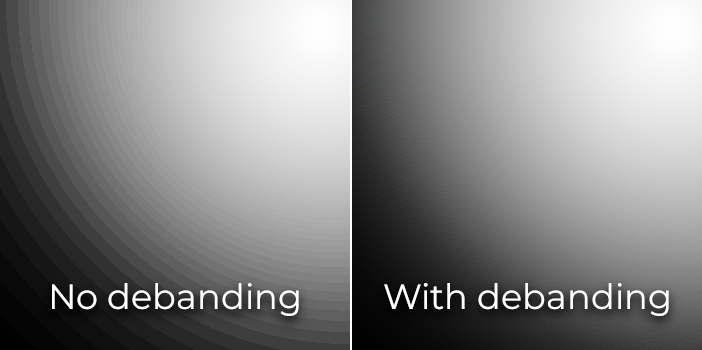
Порівняння кольорових смуг (збільшений контраст для кращої видимості)
Дивись також
Перегляньте Бандінг в іграх: галасливий вигук (PDF), щоб дізнатися більше про смуги та способи боротьби з ними.
Точність буфера глибини
Візуалізатори використовують буфер глибини (який іноді називають Z-буфер) щоб відсортувати об'єкти в тривимірному просторі. Цей буфер має обмежену точність: 24 біти на комп'ютерах та 16 біт на мобільних пристроях (це питання продуктивности). Якщо два об'єкти мають однакове значення в буфері, то відбудеться конфлікт між ними. Виглядає це як постійне мерехтіння текстур взад-перед коли камера рухається чи обертається.
Щоби буфер точніше працював з областю, що відображається, варто збільшити параметр вузла камери Near (ближня межа). Але будьте обережні: якщо задати надто високе значення, гравець може почати дивитись крізь ближні об'єкти. Також варто зменшити параметр камери Far (дальня межа) наскільки це можливо. Проте пам'ятайте, що він не так сильно впливає на точність як „Near“.
Якщо вам потрібна висока точність лише коли гравець дивиться в далечінь, то ви можете змінювати її на ходу, залежно від ситуації. Для прикладу, якщо гравець сідає в літак, то параметр Near можна збільшити щоб уникнути конфліктів за Z-буфер на відстані. Значення можна зменшити щойно гравець покине літак.
Залежно від сцени та умов, у вас може бути можливість просто розсунути конфліктні об'єкти один від одного без суттєвого впливу на вигляд сцени.
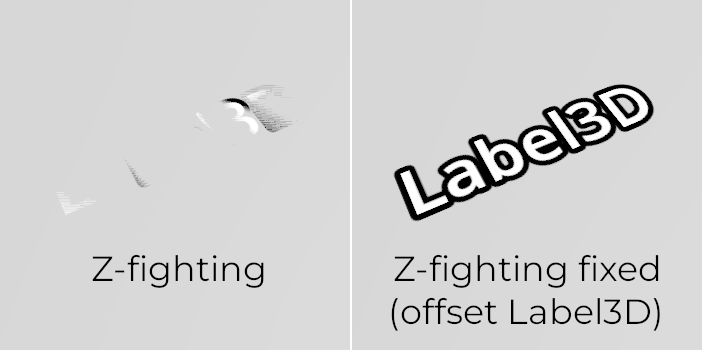
Порівняння Z-fighting (до та після налаштування сцени шляхом зміщення Label3D від підлоги)
Перебір по прозорості
У Godot прозорі матеріали малюються після непрозорих матеріалів. Прозорі об’єкти сортуються задом наперед перед малюванням на основі положення Node3D, а не положення вершини у світовому просторі. Через це об’єкти, що накладаються, часто можуть бути відсортовані не по порядку. Щоб виправити неправильно відсортовані об’єкти, змініть властивість Render Priority матеріалу або Sorting Offset вузла. Пріоритет візуалізації змусить певні матеріали відображатися перед або позаду інших прозорих матеріалів, тоді як Зміщення сортування переміщуватиме об’єкт вперед або назад з метою сортування. Навіть тоді цього не завжди може бути достатньо.
Деякі візуалізатори мають змогу побороти це використовуючи порядко-незалежну прозорість, але вона сильно навантажує відеоприскорювач. На даний момент, Godot не має таких можливостей. Але у вас є декілька шляхів уникнення проблеми:
Робіть матеріали прозорими, лише якщо це вам дійсно потрібно. Якщо матеріал має лише невелику прозору частину, розгляньте можливість розділити його на окремий матеріал. Це дозволить непрозорій частині відкидати тіні, а також покращить продуктивність.
Якщо ваша текстура переважно має повністю непрозорі та повністю прозорі області, ви можете використовувати альфа-тестування замість альфа-змішування. Цей режим прозорості швидше візуалізується та не має проблем із прозорістю. Увімкніть Прозорість > Прозорість на Альфа-ножиці у StandardMaterial3D і відповідно налаштуйте Прозорість > Порогове значення альфа-ножиць, якщо потрібно. Зауважте, що MSAA не згладжуватиме краї текстури, якщо альфа-згладжування не ввімкнено у властивостях матеріалу. Однак FXAA, TAA та суперсемплінг зможуть згладжувати краї текстури незалежно від того, чи ввімкнено альфа-згладжування на матеріалі.
Якщо вам потрібно відрендерити напівпрозорі ділянки текстури, alpha scissor не підходить. Натомість встановлення властивості Прозорість > Прозорість StandardMaterial3D на Попередній проход глибини іноді може спрацювати (за ціною продуктивності). Ви також можете спробувати режим Alpha Hash.
Якщо ви хочете, щоб матеріал зникав із відстанню, використовуйте режим згасання на відстані StandardMaterial3D Pixel Dither або Object Dither замість Pixel Alpha. Це зробить матеріал непрозорим, що також прискорить рендеринг.
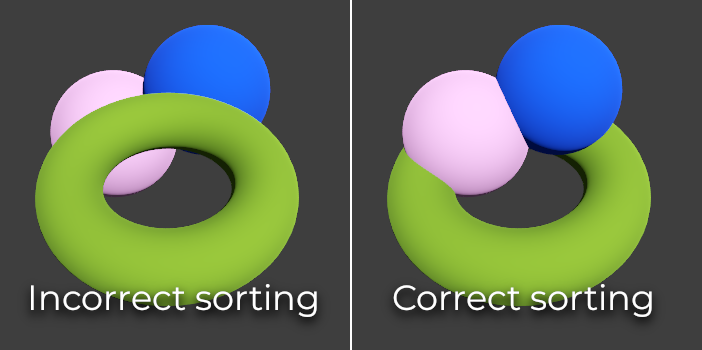
Порівняння сортування прозорості (альфа-змішані матеріали ліворуч, альфа-ножиці праворуч)