КЮТ Создатель
Qt Creator — це безкоштовна IDE із відкритим кодом для всіх платформ настільних комп’ютерів.
Імпорт проекту
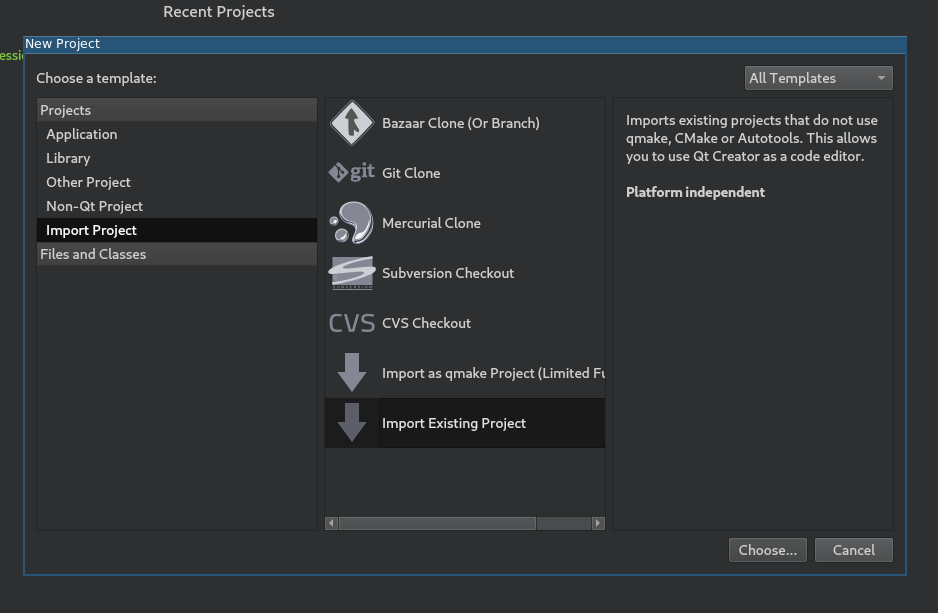
На головному екрані Qt Creator виберіть Новий проект > Імпортувати проект > Імпортувати наявний проект.
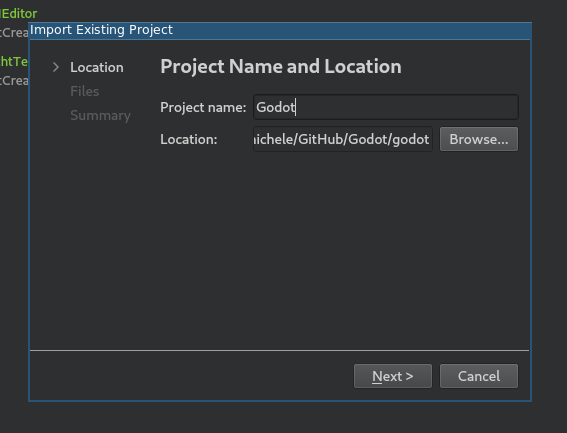
У розділі Розташування виберіть кореневу папку Godot.
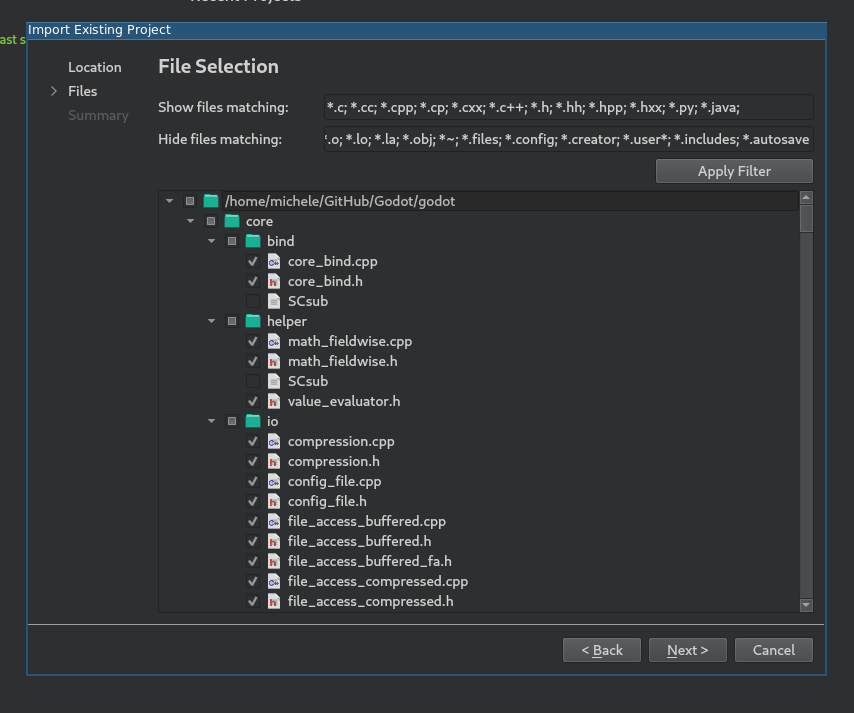
Далі ви можете вибрати, які папки та файли будуть видимі для проекту. Хоча файли C/C++ додаються автоматично, інші розширення можуть бути потенційно корисними:
*.glslдля файлів шейдерів,*.pyдля файлів buildsystem,*.javaдля розробки платформи Android,*.mmдля розробки платформи macOS.
Примітка
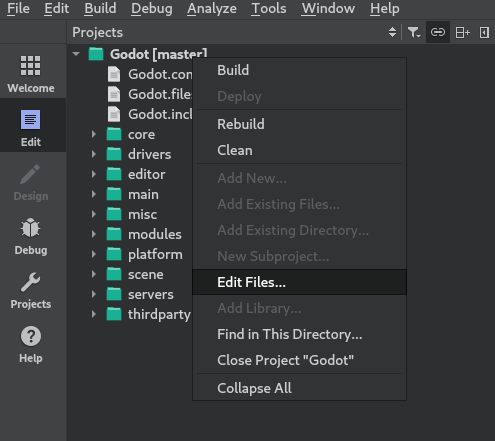
Ви можете змінити цю конфігурацію пізніше, клацнувши правою кнопкою миші на своєму проекті та вибравши параметр Редагувати файли....
Завершіть імпорт.
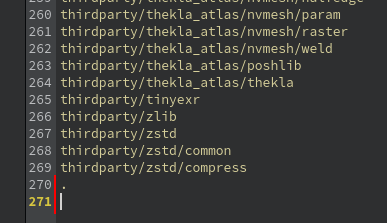
Відкрийте файл
project_name.includesі додайте до нього рядок, що містить., щоб правильно ввімкнути доповнення коду.
У меню зліва виберіть Проекти і відкрийте вкладку Створення.
Видаліть попередньо визначений крок побудови
make.
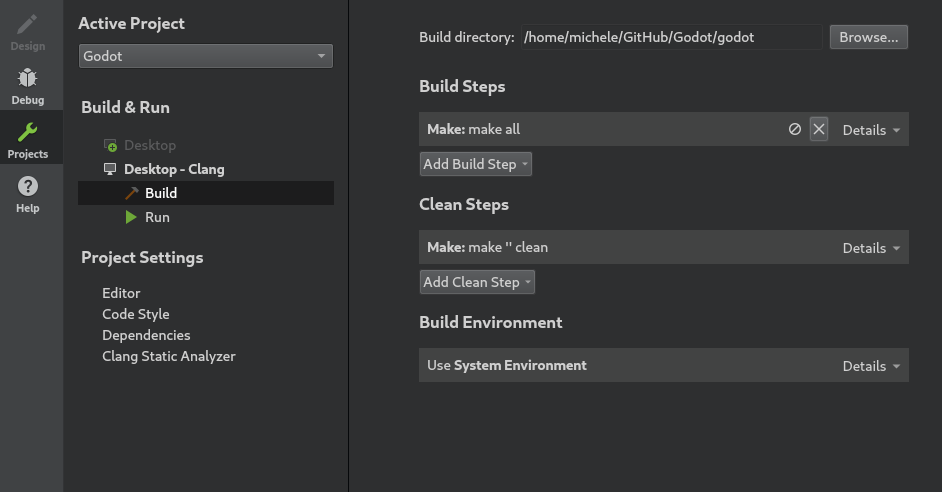
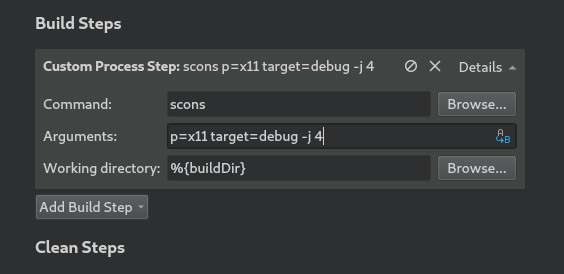
Натисніть Додати крок збірки > Настроюваний крок процесу, щоб додати новий етап збірки з такими налаштуваннями:
Команда
Scons
Аргументи
Перегляньте Знайомство з системою побудови повний список аргументів.
Примітка
Якщо збірка завершується помилкою з повідомленням Не вдалося запустити процес "scons", це може означати, що scons не входить до вашої змінної середовища PATH. У цьому випадку вам доведеться вказати повний шлях до двійкового файлу SCons.
Налагодження проекту
У меню зліва виберіть Проекти і відкрийте вкладку Виконати.
У розділі Виконуваний файл вкажіть шлях до виконуваного файлу, розташованого в папці
<кореневий каталог Godot>/bin. Назва залежить від конфігурації вашої збірки, наприклад.godot.linuxbsd.editor.dev.x86_64для 64-розрядної платформи LinuxBSD зplatform=editorіdev_build=yes. Ви можете використовувати%{buildDir}для посилання на корінь проекту, наприклад:%{buildDir}/bin/godot.linuxbsd.editor.dev.x86_64.Якщо ви хочете запустити певний проект, укажіть його кореневу папку в Робочому каталозі.
Якщо ви хочете запустити редактор, додайте
-eдо поля Аргументи командного рядка.
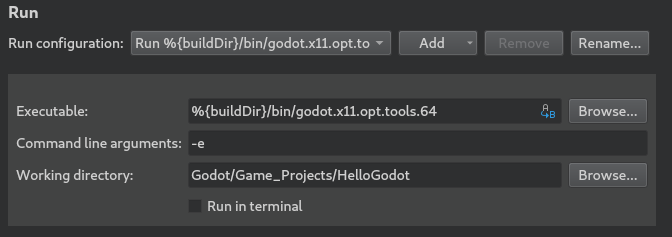
Щоб дізнатися більше про аргументи командного рядка, зверніться до command line tutorial.
Конфігурація стилю коду
Розробники повинні дотримуватися стилю коду проекту <https://contributing.godotengine.org/en/latest/engine/guidelines/code_style.html>__, а IDE має допомагати їм у цьому. За замовчуванням Qt Creator використовує пробіли для відступів, що не відповідає рекомендаціям щодо стилю коду Godot. Ви можете змінити цю поведінку, змінивши Стиль коду в Інструменти > Параметри > C++.
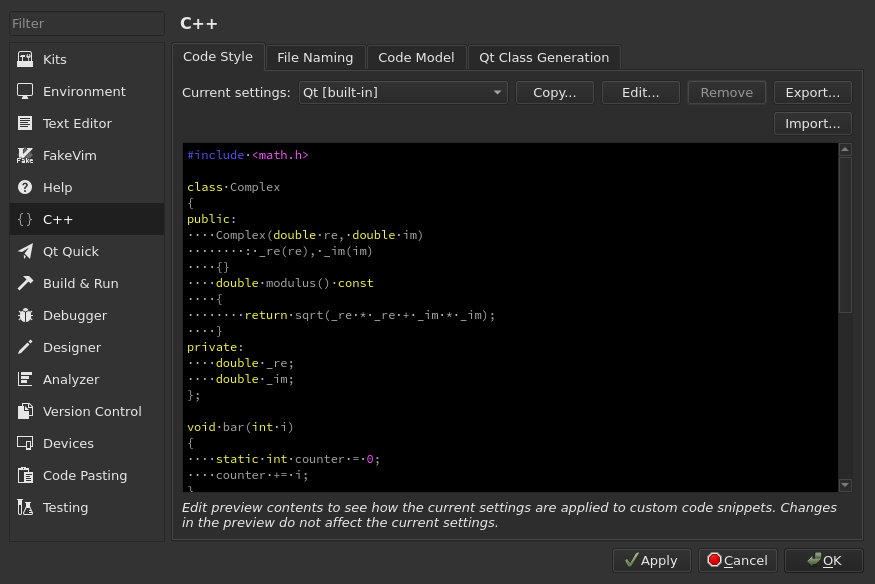
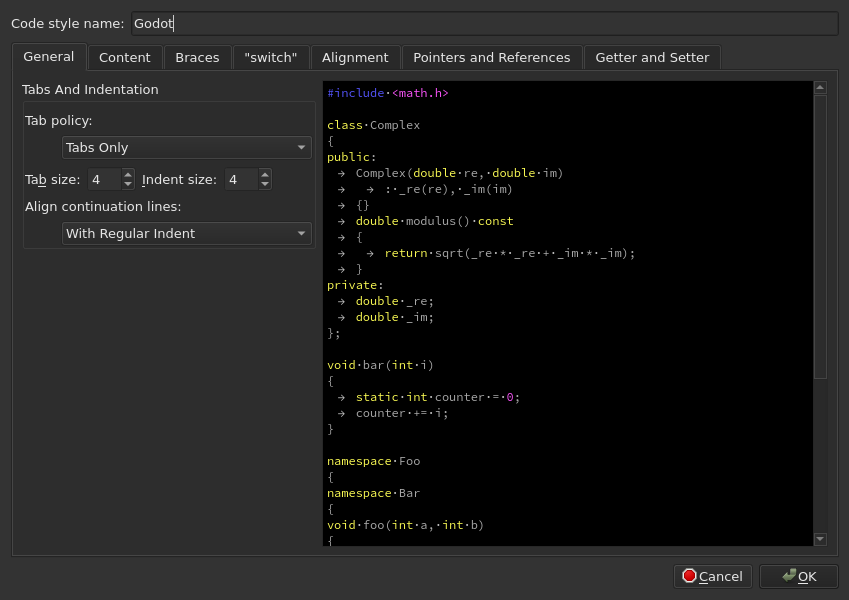
Натисніть Редагувати, щоб змінити поточні налаштування, а потім натисніть кнопку Копіювати вбудований стиль коду, щоб встановити новий стиль коду. Встановіть для нього назву (наприклад, Godot) і змініть політику вкладок на Тільки вкладки.
Якщо у вас виникнуть проблеми, зверніться по допомогу в один із каналів спільноти Godot <https://godotengine.org/community>__.