Attention: Here be dragons
This is the latest
(unstable) version of this documentation, which may document features
not available in or compatible with released stable versions of Godot.
Checking the stable version of the documentation...
Панель вывода
Панель вывода находится в нижней части экрана. Нажмите Output, чтобы открыть её.
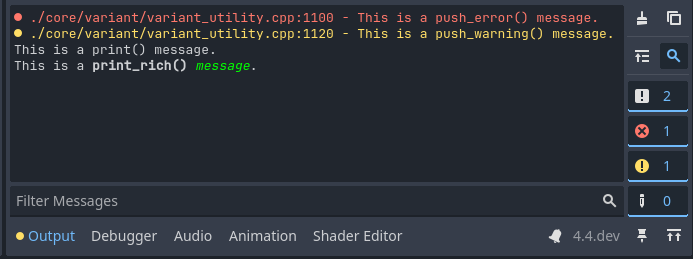
Панель вывода предоставляет несколько функций, упрощающих просмотр текста, напечатанного проектом (и редактором).
Примечание
Панель вывода автоматически открывается при запуске проекта по умолчанию. Вы можете управлять этим поведением, изменив настройку редактора Run > Bottom Panel > Action on Play.
Категории Сообщений
Доступны четыре категории сообщений:
Log: Стандартные сообщения, выводимые проектом. Отображаются белым или чёрным цветом (в зависимости от темы редактора).
Error: Сообщения, выводимые проектом или редактором, указывающие на какую-либо ошибку. Отображаются красным цветом.
Warning: Сообщения, выводимые проектом или редактором, содержащие важную информацию, но не указывающие на сбой. Отображаются жёлтым цветом.
Editor: Сообщения, выводимые редактором, обычно являются следами действий отмены/повтора. Отображаются серым цветом.
Фильтрация сообщений
Нажимая на кнопки справа, вы можете скрыть определённые категории сообщений. Это упростит поиск нужных вам сообщений.
Вы также можете фильтровать сообщения по их текстовому содержимому, используя поле Filter Messages в нижней части панели вывода.
Очистка сообщений
При запуске проекта существующие сообщения автоматически очищаются по умолчанию. Это регулируется настройкой редактора Run > Output > Always Clear Output on Play. Кроме того, вы можете вручную очистить сообщения, щелкнув значок "Очищающая щётка" в правом верхнем углу панели "Output".
Печать сообщений
Для печати сообщений доступно несколько методов:
print(): Выводит сообщение. Этот метод принимает несколько аргументов, которые объединяются при выводе. Существуют варианты этого метода, разделяющие аргументы символами табуляции и пробелами соответственно: printt() и prints().
print_rich(): То же, что и
print(), но для форматирования печатаемого текста можно использовать BBCode (см. ниже).push_error(): Выводит сообщение об ошибке. Если ошибка выводится в запущенном проекте, она отображается на вкладке Debugger > Errors.
push_warning(): Выводит предупреждение. Предупреждение, выводимое в работающем проекте, отображается на вкладке Debugger > Errors.
Для более сложных случаев использования можно использовать следующее:
print_verbose(): То же, что и
print(), но печатает только в том случае, если в настройках проекта включен режим подробного вывода или проект запускается с аргументом командной строки--verbose.printerr(): То же, что и
print(), но печатает в стандартный поток ошибок вместо стандартной строки вывода. В большинстве случаев предпочтительнее использоватьpush_error().printraw(): То же, что и
print(), но печатает без пустой строки в конце. Это единственный метод, который не выводит данные на панель вывода редактора. Он выводит данные только в стандартный поток вывода, что означает, что вывод всё равно включается в протоколирование файла.print_debug(): Same as
print(), but adds the current stack frame on a new line at the end. Only supported when running from the editor, or when the project is exported in debug mode.print_stack(): Вывести трассировку стека из текущего местоположения. Поддерживается только при запуске из редактора или при экспорте проекта в режиме отладки.
print_tree(): Выводит дерево сцены относительно текущего узла. Полезно для отладки структур узлов, созданных во время выполнения.
print_tree_pretty(): То же, что и
print_tree(), но с символами Unicode для более древовидного вида. Этот метод использует символы для рисования блоков, поэтому может отображаться некорректно со всеми шрифтами.
Чтобы получить более расширенные возможности форматирования, рассмотрите возможность использования Форматирование строки GDScript вместе с указанными выше функциями печати.
См. также
Возможности ведения журнала движка описаны в документации logging.
Печать форматированного текста
Используя print_rich(), вы можете вывести форматированный текст на панель вывода редактора и стандартный вывод (видимый при запуске проекта с терминала). Это работает путём преобразования BBCode в коды экранирования ANSI, понятные терминалу.
В выводе редактора все теги BBCode распознаются как обычно. В выводе терминала будет работать только подмножество тегов BBCode, как описано в описании метода print_rich(), приведённом выше. В терминале цвета будут выглядеть по-разному в зависимости от темы пользователя, тогда как в редакторе будут использоваться те же цвета, что и в проекте.
Примечание
Поддержка управляющих кодов ANSI различается в зависимости от эмулятора терминала. Конкретные цвета, отображаемые в терминале, также зависят от выбранной пользователем темы оформления терминала.