Attention: Here be dragons
This is the latest
(unstable) version of this documentation, which may document features
not available in or compatible with released stable versions of Godot.
Checking the stable version of the documentation...
Настройка XR
Введение в систему XR в Godot
Godot предоставляет модульную XR-систему, которая абстрагирует от пользователя многие особенности различных XR-платформ. В основе системы лежит XRServer, который выступает в роли центрального интерфейса, позволяющего пользователям обнаруживать интерфейсы и взаимодействовать с компонентами XR-системы.
Каждая поддерживаемая XR-платформа реализована как XRInterface. Список поддерживаемых платформ можно найти на странице возможностей here. Поддерживаемые интерфейсы регистрируются в XRServer, и их можно запросить с помощью метода find_interface на XRServer. Когда нужный интерфейс найден, его можно инициализировать, вызвав для него initialize.
Предупреждение
Зарегистрированный интерфейс означает лишь то, что он доступен; если интерфейс не поддерживается хост-системой, инициализация может завершиться неудачно и вернуть false. Этому может быть множество причин, и, к сожалению, эти причины отличаются от платформы к платформе. Это может быть связано с тем, что пользователь не установил необходимое программное обеспечение, или просто не подключил свою гарнитуру. Поэтому вы, как разработчик, должны правильно реагировать на сбой инициализации интерфейса.
Из-за особых требований к выводу в XR, особенно для наголовных устройств, которые подают разные изображения на каждый глаз, XRServer в Godot переопределяет различные функции системы рендеринга. Для автономных устройств это означает, что финальный вывод обрабатывается XRInterface, а обычная система вывода Godot отключается. Для настольных XR-устройств, работающих как второй экран, можно выделить отдельный Viewport для обработки вывода XR, оставляя главное окно Godot доступным для отображения альтернативного контента.
Примечание
Примечание: только один интерфейс может отвечать за обработку вывода на XR-устройство; он называется основным интерфейсом и по умолчанию инициализируется первым. Поэтому в настоящее время Godot поддерживает только реализации с одной гарнитурой. Существует возможность (хотя она используется всё реже) иметь вторичный интерфейс, например, для добавления отслеживания к устройству, которое в противном случае имело бы только 3DOF.
Существует три специальных типа узлов для XR, которые встречаются почти во всех XR-приложениях:
XROrigin3D, по сути, представляет собой центральную точку вашего игрового пространства. Это слишком упрощенное утверждение, но мы рассмотрим его подробнее позже. Все объекты, отслеживаемые XR-платформой в физическом пространстве, позиционируются относительно этой точки.
XRCamera3D представляет собой (стерео) камеру, которая используется при рендеринге вывода для XR-устройства. Позиционирование этого узла контролируется XR-системой и автоматически обновляется на основе информации отслеживания, предоставляемой XR-платформой.
XRController3D представляет собой контроллер, используемый игроком; обычно их два, по одному в каждой руке. Эти узлы предоставляют доступ к различным состояниям этих контроллеров и посылают сигналы, когда игрок нажимает на них кнопки. Позиционирование этого узла контролируется XR-системой и автоматически обновляется на основе информации отслеживания, предоставляемой XR-платформой.
Существуют и другие узлы, связанные с XR, и об этих трёх можно рассказать гораздо больше, но мы вернёмся к этому позже.
Какой рендерер использовать
Godot has 3 renderer options for projects: Compatibility, Mobile, and Forward+. The current recommendation is to use the Mobile renderer for any desktop VR project, or any project running on a standalone headset like the Meta Quest 3. XR projects will run with the Forward+ renderer, but it isn't well optimized for XR right now compared to the other two.
OpenXR
OpenXR is the industry standard API that allows different XR platforms to interact with XR applications. This standard is an open standard maintained by the Khronos Group and thus aligns very well with Godot's interests. We are thus using this as the example in this introduction. Check the respective chapters for differences in other APIs.
Реализация OpenXR для Vulkan тесно интегрирована с Vulkan и берет на себя часть системы Vulkan. Это требует тесной интеграции определенных ключевых графических функций в отрисовщике Vulkan, которые необходимы до настройки системы XR. Это был один из главных решающих факторов для включения OpenXR в качестве основного интерфейса.
Это также означает, что OpenXR должен быть включен при запуске Godot для корректной настройки. Проверьте настройку Enabled в настройках вашего проекта в разделе XR > OpenXR.

Здесь вы также можете найти несколько других настроек, связанных с OpenXR. Их нельзя изменить, пока ваше приложение запущено. Настройки по умолчанию позволят нам начать, но для получения дополнительной информации о том, что здесь находится, смотрите Настройки OpenXR.
Вам также нужно будет зайти в XR > Shaders в настройках проекта и установить флажок Enabled, чтобы включить их. После этого нажмите кнопку Save & Restart.

Предупреждение
Многие эффекты постобработки еще не обновлены для поддержки стереоскопического рендеринга. Их использование будет иметь негативные последствия.
Подготовка сцены XR
Каждому XR-приложению требуется как минимум узел XROrigin3D и узел XRCamera3D. В большинстве случаев также будет два узла XRController3D: один для левой руки и один для правой. Имейте в виду, что узлы камеры и контроллеров должны быть дочерними по отношению к узлу origin. Добавьте эти узлы в новую сцену и переименуйте узлы контроллеров в LeftHand и RightHand; ваша сцена должна выглядеть примерно так:
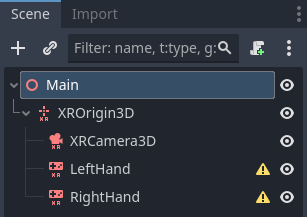
Появление значков предупреждения ожидаемо; они должны исчезнуть после того, как вы настроите контроллеры. Выберите узел левой руки и настройте его следующим образом:
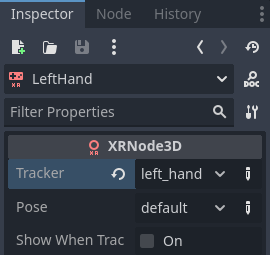
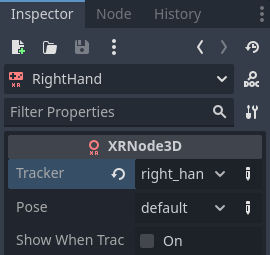
И правая рука:
Сейчас все эти узлы находятся на полу и будут правильно позиционированы во время выполнения. Для упрощения разработки может быть полезно переместить камеру вверх, установив её координату y на 1.7, а также переместить узлы контроллера в координаты -0.5, 1.0, -0.5 и 0.5, 1.0, -0.5 для левой и правой руки соответственно.
Далее нам нужно добавить скрипт к нашему корневому узлу. Добавьте в него следующий код:
extends Node3D

var xr_interface: XRInterface

func _ready():
    xr_interface = XRServer.find_interface("OpenXR")
    if xr_interface and xr_interface.is_initialized():
        print("OpenXR initialized successfully")

        # Change our main viewport to output to the HMD.
        get_viewport().use_xr = true
    else:
        print("OpenXR not initialized, please check if your headset is connected")
using Godot;

public partial class MyNode3D : Node3D
{
    private XRInterface _xrInterface;

    public override void _Ready()
    {
        _xrInterface = XRServer.FindInterface("OpenXR");
        if(_xrInterface != null && _xrInterface.IsInitialized())
        {
            GD.Print("OpenXR initialized successfully");

            // Change our main viewport to output to the HMD.
            GetViewport().UseXR = true;
        }
        else
        {
            GD.Print("OpenXR not initialized, please check if your headset is connected");
        }
    }
}
Примечание
There is no restriction to where this code is executed from. It is common to add this script to the XROrigin3D node or as a Node3D child of the root node.
The OpenXR interface is unique in that we have to start it before the project loads, hence is_initialized is checked here. Most interfaces require a call to their initialize function instead.
If you wish to support multiple XR interfaces, say release a game both targeting OpenXR hardware and deploy over WebXR, you can check one after the other until a functioning interface is found.
Предупреждение
As OpenXR outputs the rendering result to an HMD, which often runs at a higher framerate than the monitor, Godot's V-Sync settings are ignored and V-sync will always be disabled.
Instead, OpenXR perform its own frame timing to ensure a consistent framerate.
Также обратите внимание, что по умолчанию физический движок работает на частоте 60 Гц, что может привести к прерывистой физике. Вам следует установить более высокое значение параметра Engine.physics_ticks_per_second.
If you run your project at this point in time, everything will work but you will be in a dark world. So to finish off our starting point add a DirectionalLight3D and a WorldEnvironment node to your scene. You may wish to also add a mesh instance as a child to each controller node just to temporarily visualize them. Make sure you configure a sky in your world environment.
Теперь запустите свой проект, вы должны парить где-то в космосе и иметь возможность осмотреться.
Примечание
Хотя традиционное переключение уровней, безусловно, можно использовать в приложениях XR, где эта настройка сцены повторяется на каждом уровне, большинству проще настроить её один раз и загружать уровни как подсцену. Если вы переключаете сцены и реплицируете настройку XR в каждой из них, убедитесь, что вы не запускаете initialize несколько раз. Эффект может быть непредсказуемым в зависимости от используемого интерфейса XR.
В оставшейся части этой базовой серии уроков мы создадим игру, использующую одну сцену.