Attention: Here be dragons
This is the latest
(unstable) version of this documentation, which may document features
not available in or compatible with released stable versions of Godot.
Checking the stable version of the documentation...
Xcоde
Xcode — бесплатная IDE, доступная только для macOS. Вы можете скачать её из Mac App Store.
Импортирование проекта
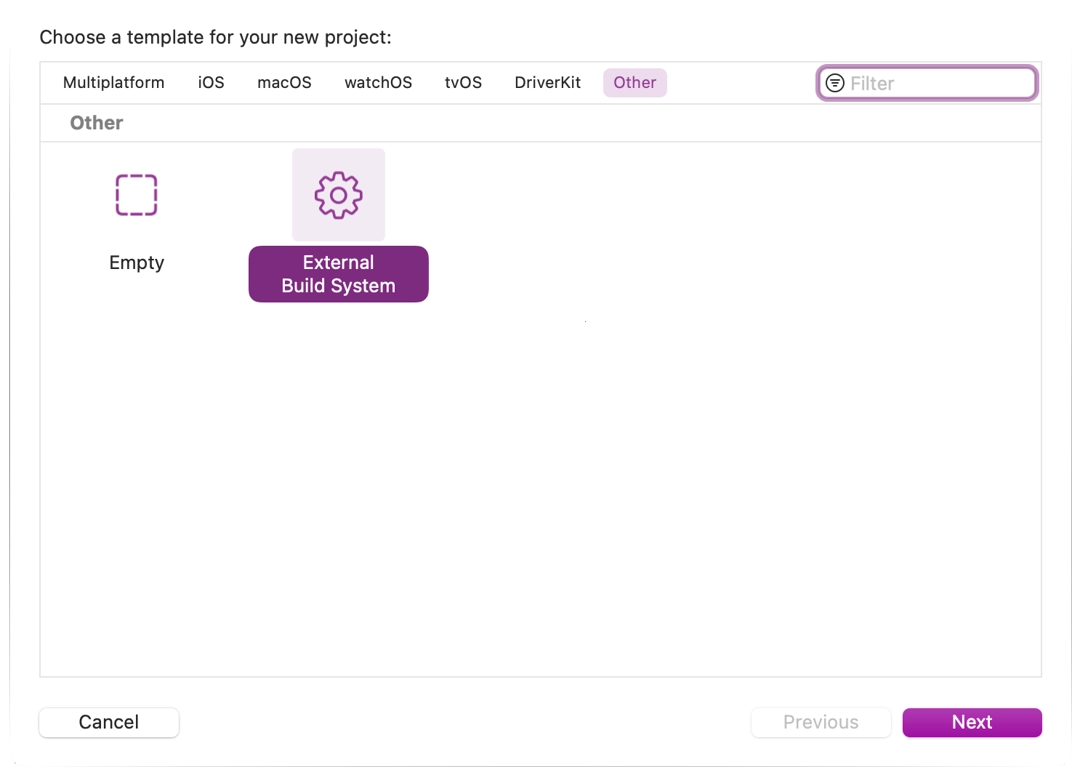
На главном экране Xcode создайте новый проект, используя шаблон Other > External Build System (Другое > Внешняя система сборки).
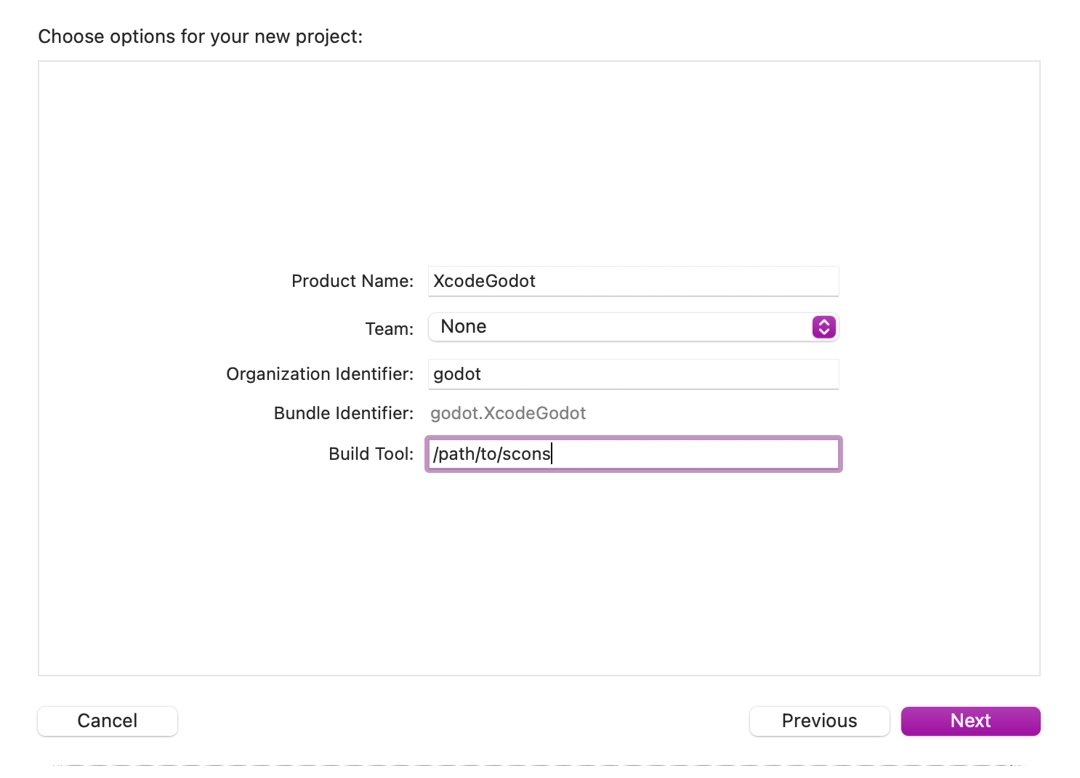
Теперь выберите имя для вашего проекта и укажите путь к исполняемому файлу scons в инструменте сборки (чтобы узнать путь, введите
where sconsв терминале).
Откройте основную цель из раздела Targets (Цели) и выберите вкладку Info (Информация).
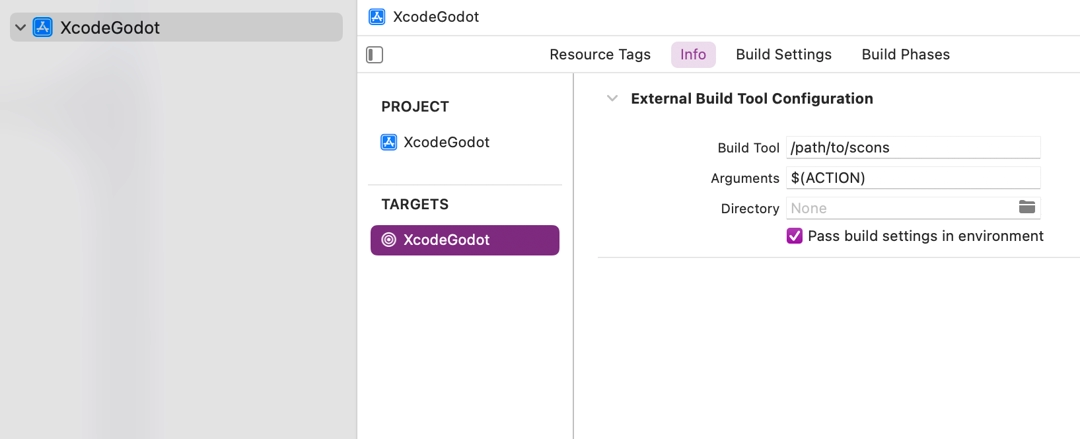
Заполните форму, указав следующие параметры:
Аргументы
Полный список аргументов см. в документе Введение в систему сборки.
Каталог
Полный путь к корневой папке Godot
Добавьте Целевой Инструмент Командной Строки, который будет использоваться для индексации проекта, выбрав File > New > Target... (Файл > Создать > Цель...).
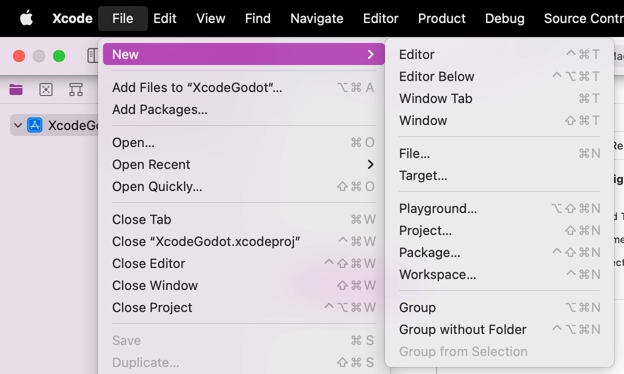
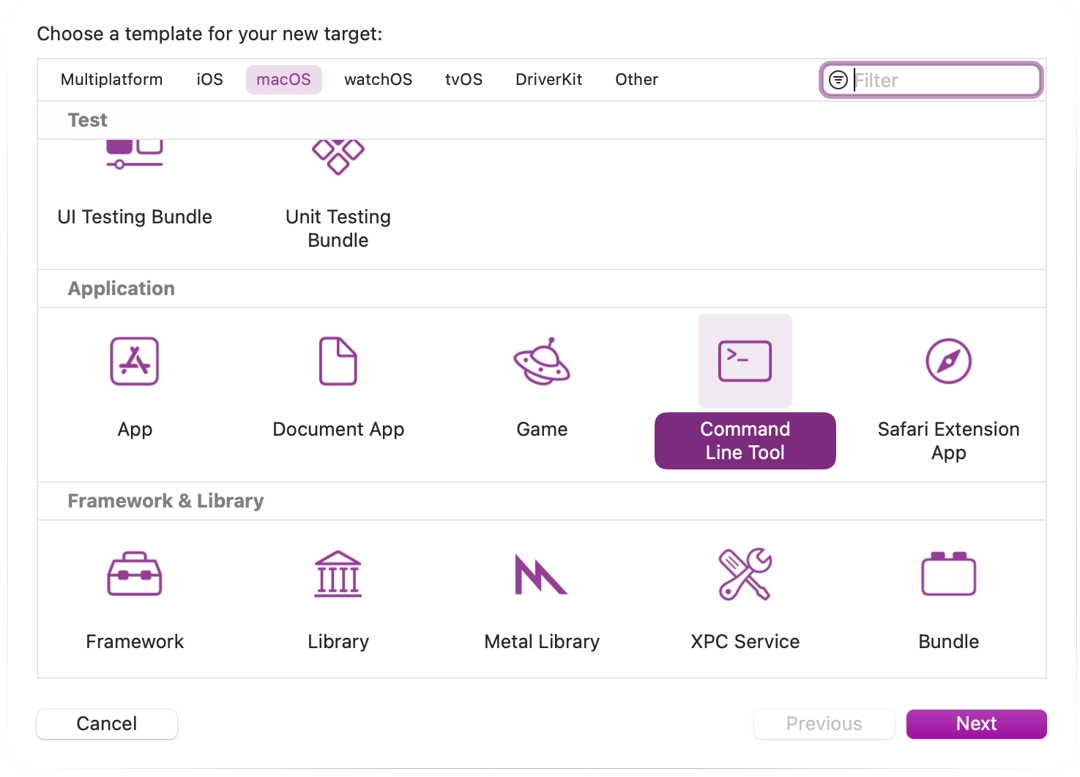
Выберите macOS > Application > Command Line Tool.
Примечание
Назовите его так, чтобы вы знали, что не нужно компилировать с этой целью (например, GodotXcodeIndex).
Для этой цели откройте вкладку Build Settings и найдите Header Search Paths.
Установите в Header Search Paths абсолютный путь к корневой папке Godot. Вам также нужно включить подкаталоги. Для этого добавьте две звездочки (
**) в конец пути, например/Users/me/repos/godot-source/**.Добавьте исходный файл Godot в проект, перетащив его в обозреватель файлов проекта.
Выберите Create groups для параметра Added folders и отметьте только вашу цель индексирования командной строки в разделе Add to targets.
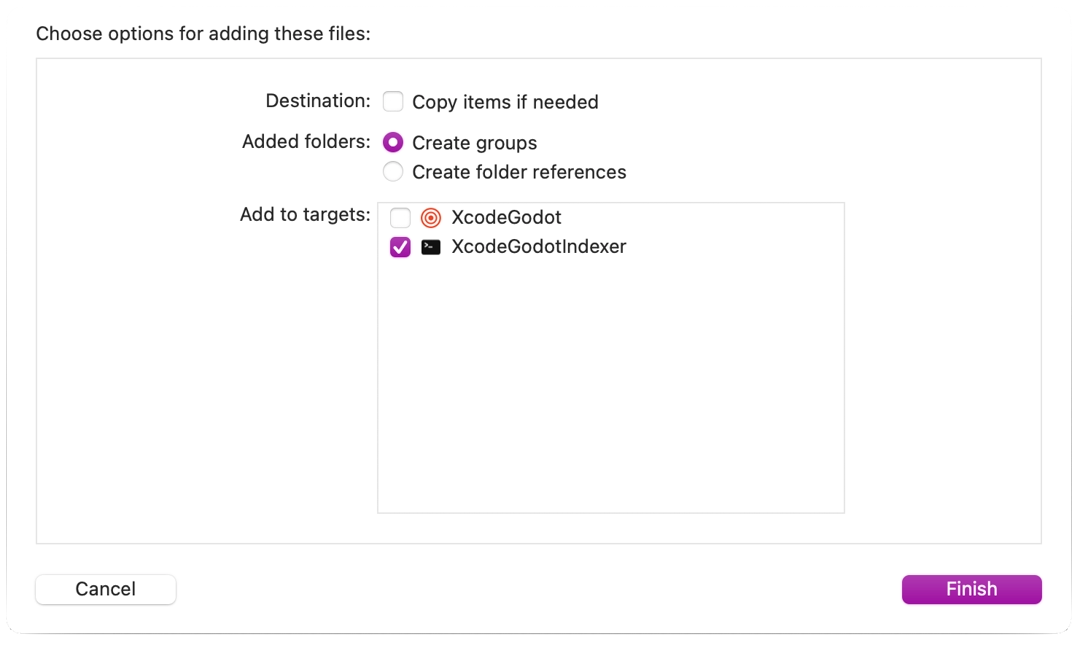
Xcode сейчас проиндексирует файлы. Это может занять несколько минут.
После того как Xcode завершит индексацию, у вас должны появиться переход к определению, автодополнение и полная подсветка синтаксиса.
Отладка проекта
Чтобы включить поддержку отладки, вам необходимо отредактировать схемы сборки и запуска внешней цели сборки.
Откройте редактор схемы внешней цели сборки.
Найдите раздел Build > Post Actions.
Добавить новое действие запуска скрипта
В разделе Provide build settings from (Предоставить параметры сборки из) выберите свой проект. Это позволит ссылаться на каталог проекта в скрипте.
Создайте скрипт, который даст двоичному файлу имя, которое Xcode может распознать, например:
ln -f ${PROJECT_DIR}/godot/bin/godot.macos.tools.64 ${PROJECT_DIR}/godot/bin/godot
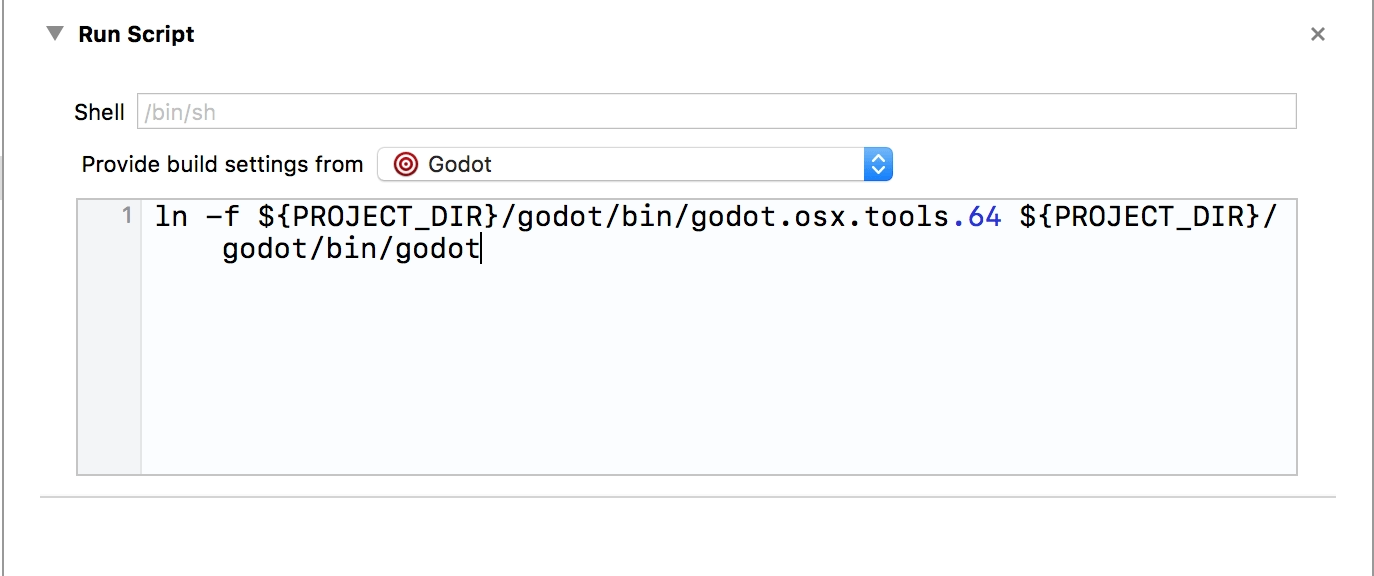
Соберите внешнюю цель сборки.
Откройте редактор схем снова и выберите Run.
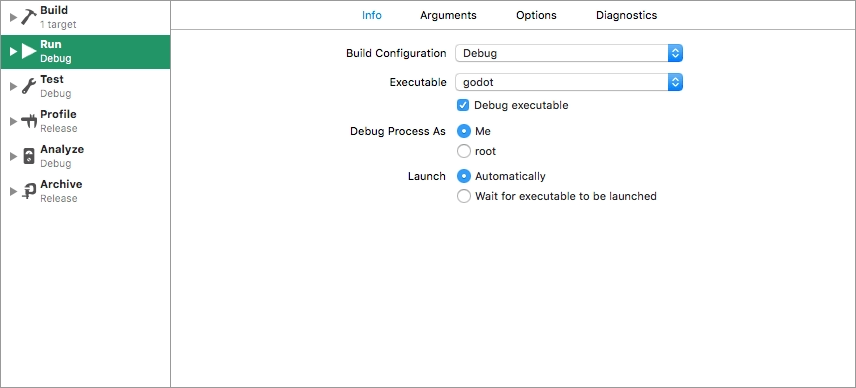
Установите Executable на файл который вы присоединили к вашему скрипту сборки.
Проверьте Debug executable.
На вкладке Аргументы можно добавить два аргумента: флаг
-eоткрывает редактор вместо Менеджера Проектов, а аргумент--pathуказывает исполняемому файлу открыть указанный проект (должен быть указан как абсолютный путь к корню проекта, а не к файлуproject.godot).
Чтобы проверить, что все работает, поставьте точку останова в platform/macos/godot_main_macos.mm и запустите проект.
Если у вас возникнут какие-либо проблемы, обратитесь за помощью в один из каналов сообщества Godot.