Attention: Here be dragons
This is the latest
(unstable) version of this documentation, which may document features
not available in or compatible with released stable versions of Godot.
Checking the stable version of the documentation...
Экспорт для iOS
См. также
На этой странице описано, как экспортировать проект Godot в iOS. Если вы хотите скомпилировать исполняемые файлы шаблона экспорта из исходного кода, см. Компиляция для iOS.
Это шаги для загрузки проекта Godot в Xcode. Это позволяет вам создавать и развёртывать на устройстве iOS, создавать выпуск для App Store и делать всё остальное, что вы обычно можете делать с Xcode.
Внимание
Проекты, написанные на C#, можно экспортировать в Android, начиная с Godot 4.2, но поддержка является экспериментальной и присутствуют некоторые ограничения.
Требования
Вы должны экспортировать для iOS с компьютера под управлением macOS с установленным Xcode.
Загрузите шаблоны экспорта Godot. Используйте меню Godot: Editor > Manage Export Templates (Редактор> Управление шаблонами экспорта)
Экспорт проекта Godot в Xcode
В редакторе Godot откройте окно Export (Экспорт) из меню Project (Проект). Когда откроется окно экспорта, нажмите Add.. (Добавить..) и выберите iOS.
Параметры App Store Team ID и Identifier (пакета) в категории Application обязательны. Если оставить их пустыми, экспортёр выдаст ошибку. Идентификатор пакета должен быть уникальным.
Примечание
Допустимый идентификатор пакета может содержать только буквенно-цифровые символы, дефисы и точки (A-Z, a-z, 0-9, - и .). Apple рекомендует использовать формат обратного DNS (например, com.example.your-game) для домена, которым вы владеете, чтобы гарантировать уникальность идентификатора пакета. Идентификаторы пакетов нечувствительны к регистру. См. CFBundleIdentifier.
Примечание
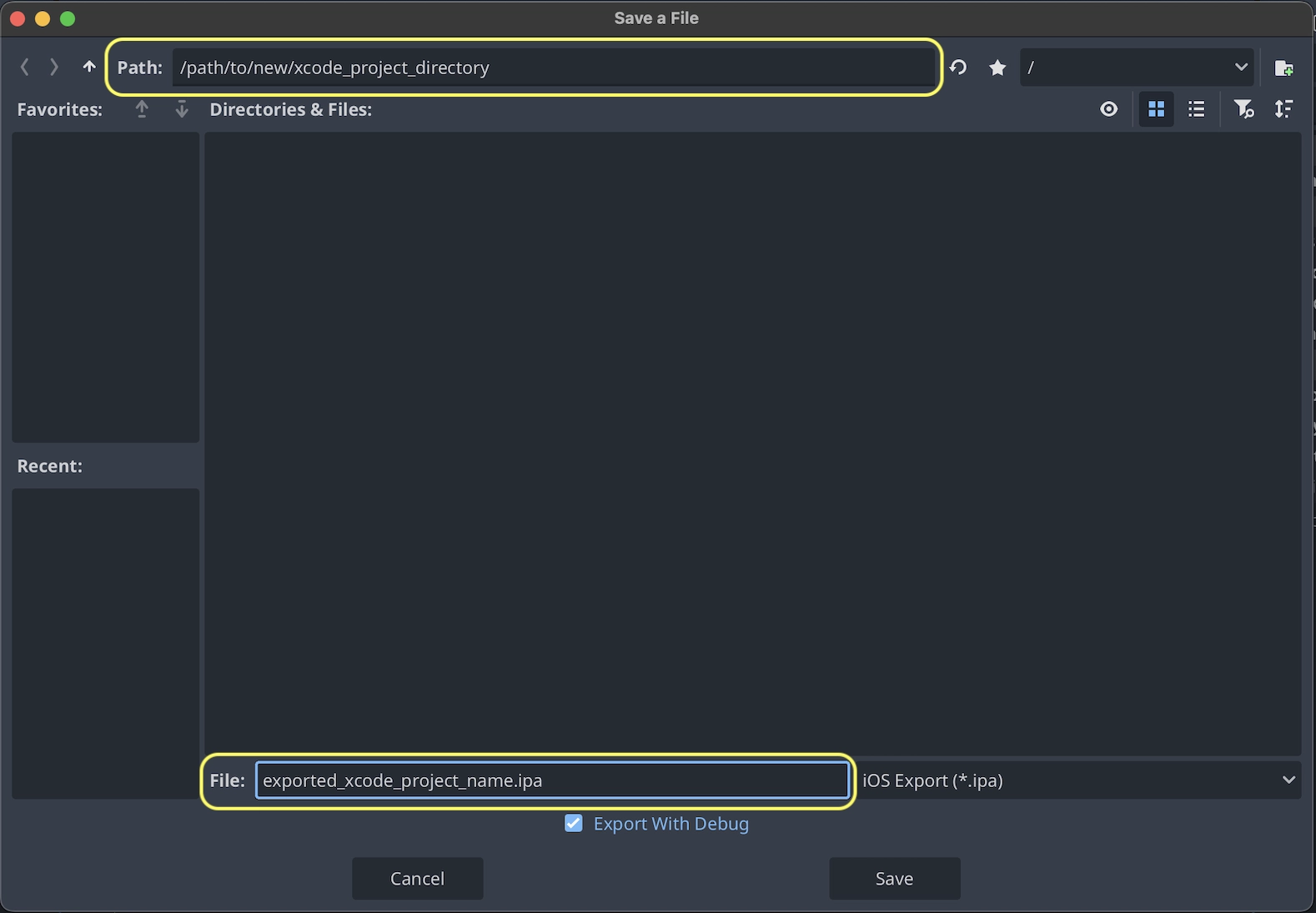
JSON text did not start with array or object and option to allow fragments not setABCDE12XYZ, а не, например, ваше имя, как Xcode любит отображать на вкладке Signing & Capabilities.После того, как вы нажмете Export Project (экспорт проекта), останутся два важных параметра:
Path (Путь) - это пустая папка, которая будет содержать экспортированные файлы проекта Xcode.
File (Файл) будет именем проекта Xcode и нескольких файлов и каталогов, относящихся к проекту.
Примечание
В этом руководстве используется exported_xcode_project_name, но вы будете использовать имя вашего проекта. Когда вы увидите exported_xcode_project_name на следующих шагах, замените его именем, которое вы использовали вместо этого.
Примечание
Избегайте использования пробелов при выборе exported_xcode_project_name, так как это может привести к повреждению вашего файла проекта XCode.
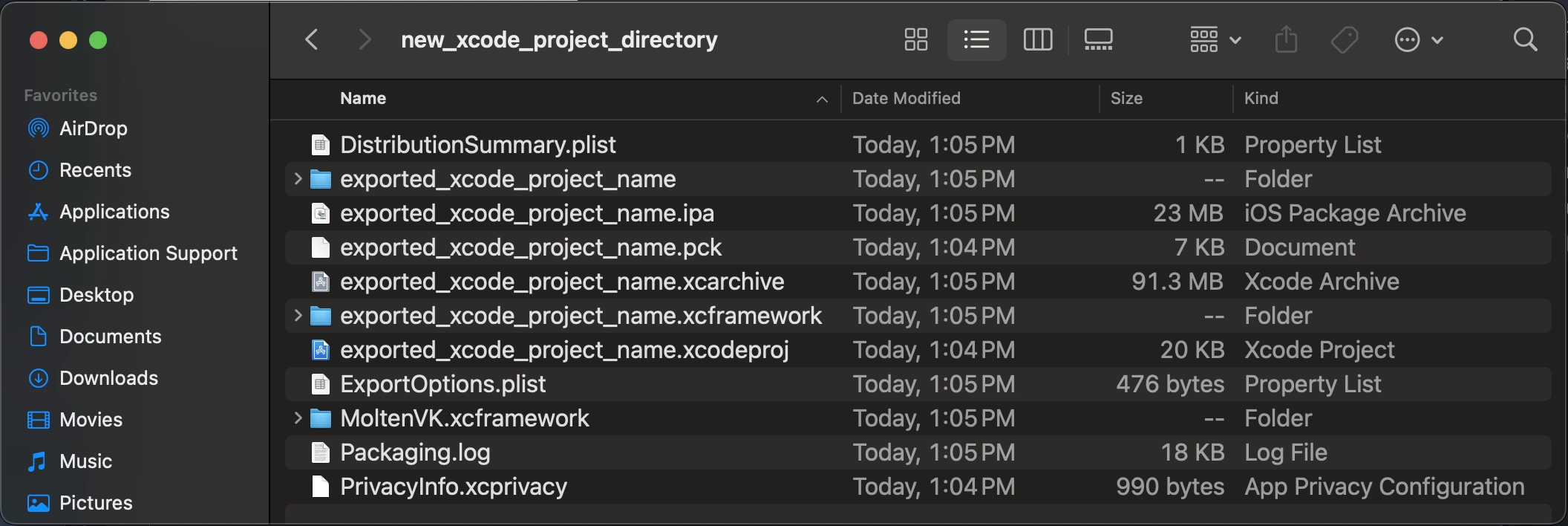
Когда экспорт завершится, выходная папка должна выглядеть так:
Предупреждение
Симулятор iOS поддерживает только рендерер Compatibility.
Apple Silicon Macs могу запустить приложения iOS изначально, так что ты можешь запустить экспортированные iOS проекты напрямую на Apple Silicon Mac без лимитов симуляции iOS.
Открытие exported_xcode_project_name.xcodeproj позволяет создавать и развёртывать, как и любое другое приложение iOS.
Действующие соглашения о разработке
Вышеупомянутый метод создаёт экспортированный проект, который вы можете создать для выпуска, но вам придется повторно экспортировать каждый раз, когда вы вносите изменения в Godot.
Во время разработки вы можете ускорить этот процесс, связав файлы проекта Godot непосредственно с вашим приложением.
В следующем примере:
exported_xcode_project_name - имя экспортированного приложения iOS (как указано выше).
godot_project_to_export - это название проекта Godot.
Примечание
godot_project_to_export не должен совпадать с exported_xcode_project_name для предотвращения проблем с подписью в Xcode.
Шаги по привязке папки проекта Godot к Xcode
Начните с экспортированного проекта iOS (следуйте инструкциям выше).
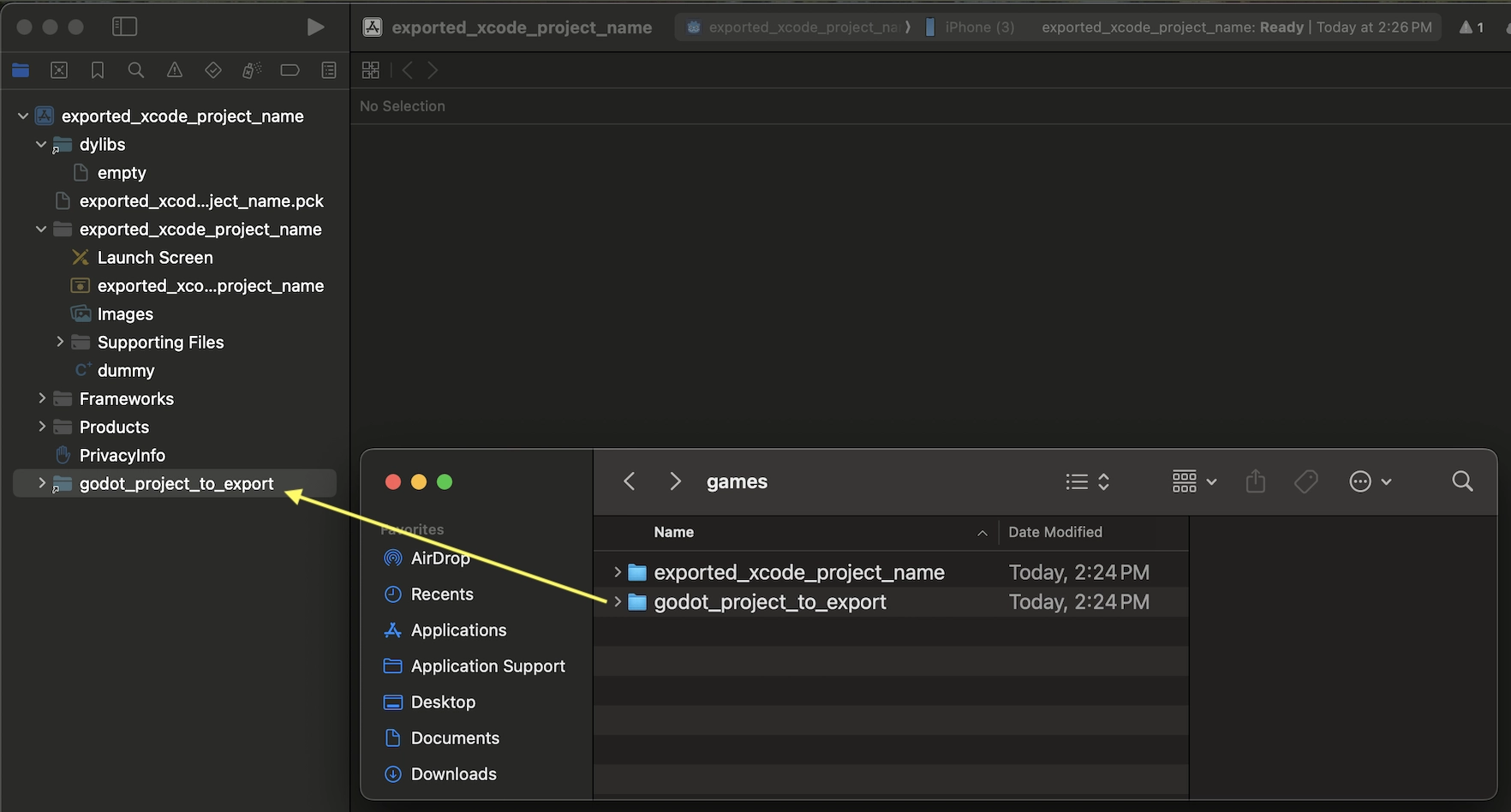
В Finder перетащите папку проекта Godot в браузер файлов Xcode.
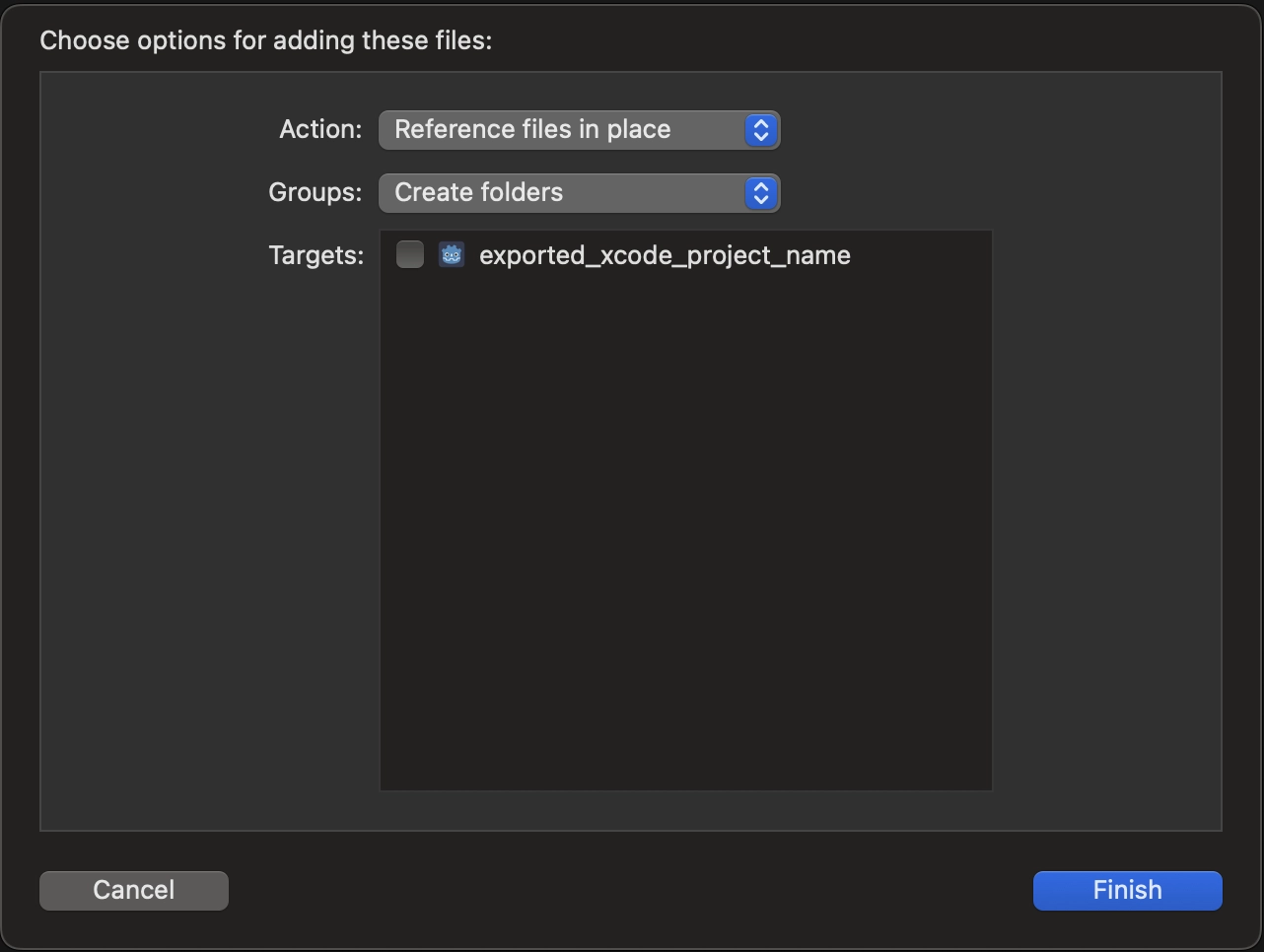
В диалоговом окне обязательно выберите Действие: Reference files in place и Группы: Create folders. Снимите отметку с Целей: exported_xcode_project_name.
См. папку godot_project_to_export в браузере файлов Xcode.
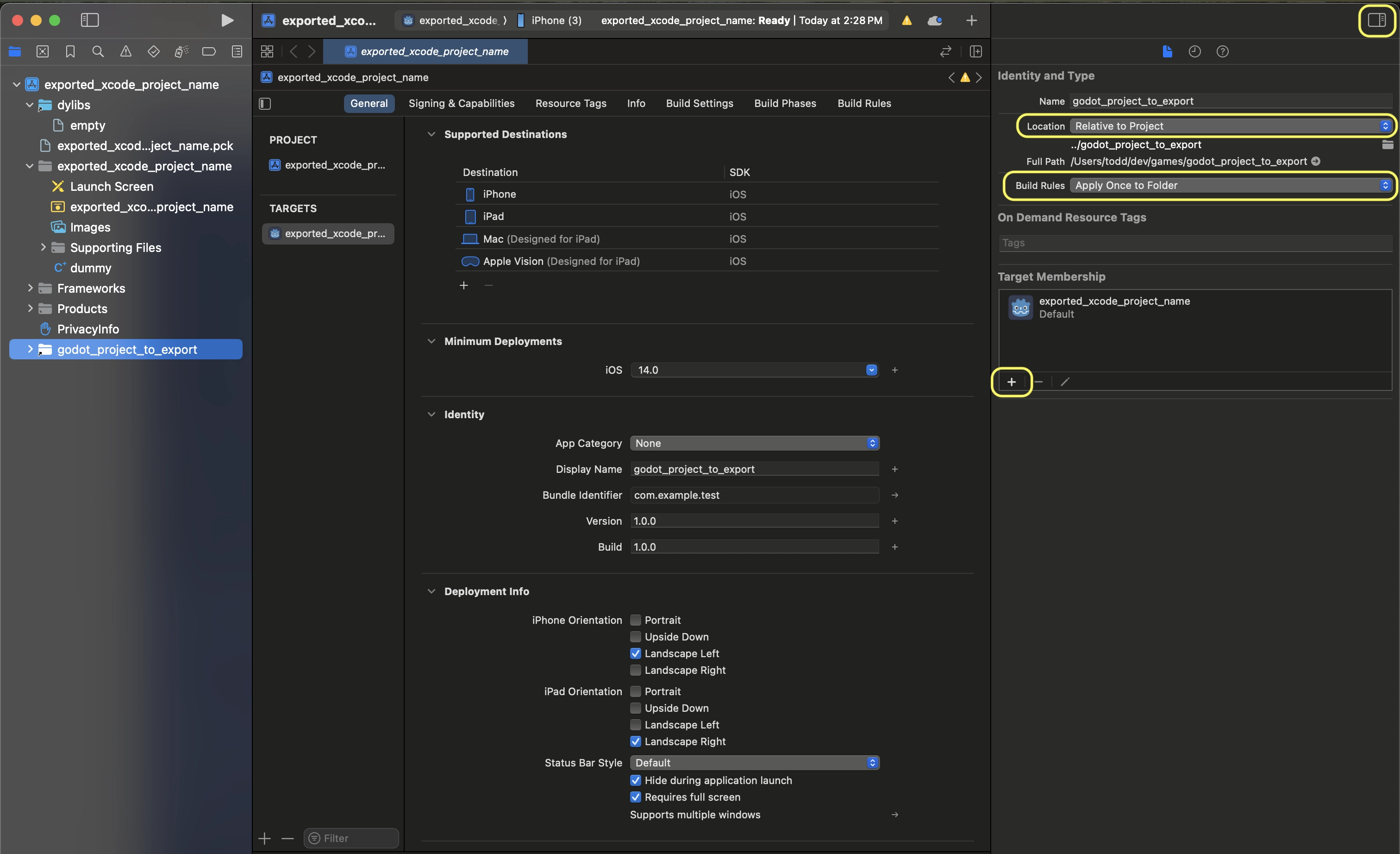
Выберите проект Godot в Навигаторе проектов. Затем на другой стороне окна XCode, в инспекторе файлов, выберите следующие параметры:
Location: Относительно Проекта
Build Rules: Применить Один раз к Папке
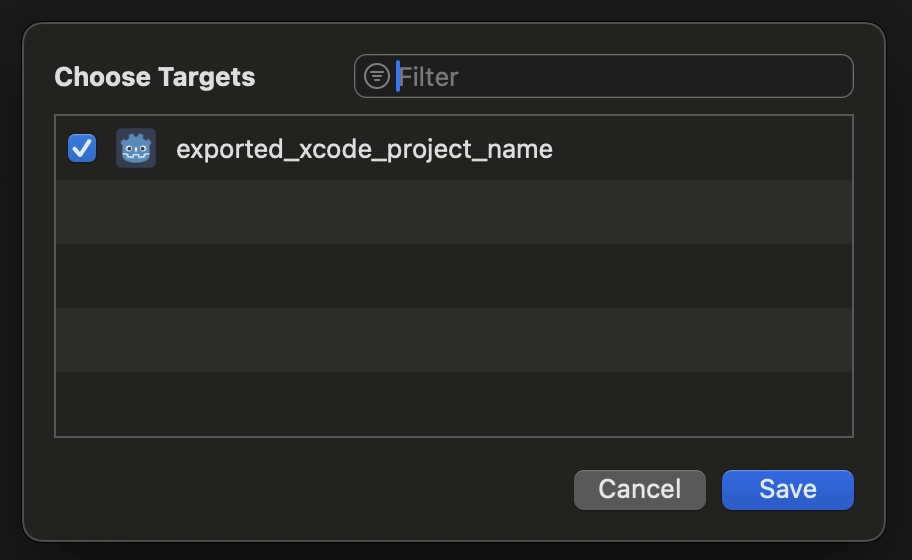
добавьте свой проект в Target Membership
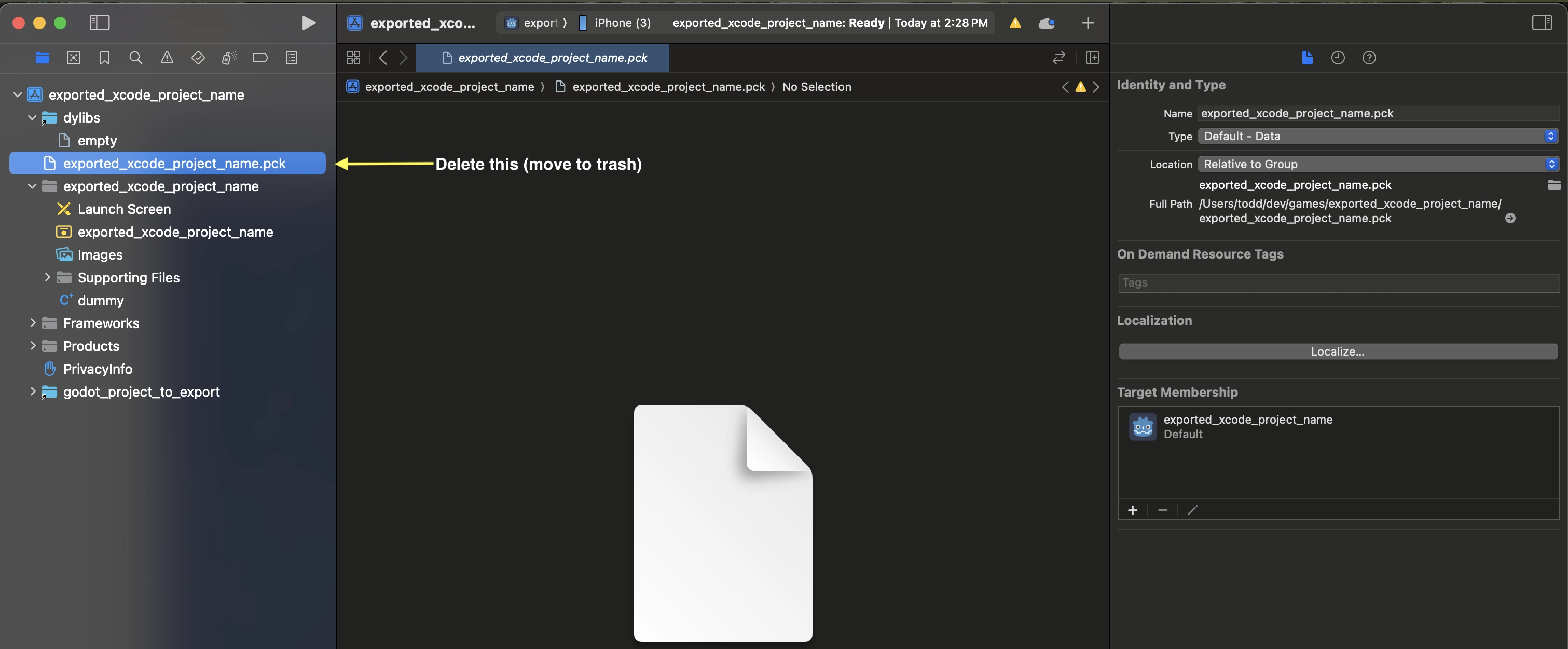
Удалите exported_xcode_project_name.pck из проекта Xcode в навигаторе проектов.
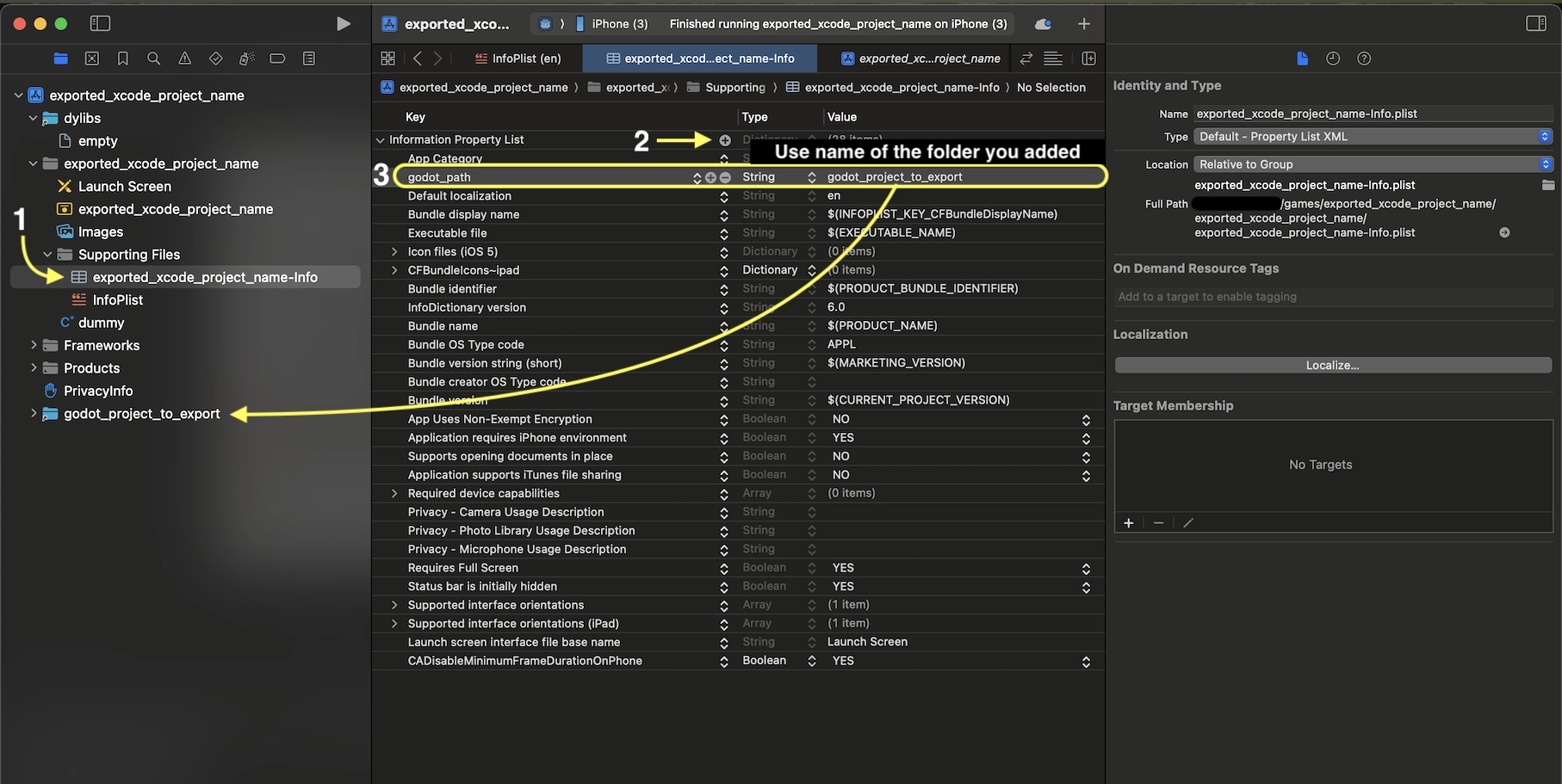
8. Open exported_xcode_project_name-Info.plist and add a string property named godot_path (this is the real key name) with a value godot_project_to_export (this is the name of your project)
Вот так! Теперь вы можете редактировать свой проект в редакторе Godot и создавать его в Xcode, если хотите запустить его на устройстве.
Плагины для iOS
В Godot можно использовать специальные iOS-плагины. Посетите страницу Создание iOS плагина.
Переменные среды
Вы можете использовать следующие переменные окружения, чтобы задавать опции экспорта вне редактора. Во время процесса экспорта, они переопределяют значения, которые были заданы в меню экспорта.
Опции экспорта |
Переменная окружения |
|---|---|
Шифрование / Ключ шифрования |
|
Options / Application / Provisioning Profile UUID Debug |
|
Options / Application / Provisioning Profile UUID Release |
|
Устранение неполадок
xcode-select points at wrong SDK location
xcode-select — это инструмент, входящий в состав Xcode и, помимо прочего, указывающий на iOS SDK на вашем Mac. Если вы установили Xcode, открыли его, приняли лицензионное соглашение и установили инструменты командной строки, xcode-select должен указывать на правильное расположение iPhone SDK. Если это не так, Godot не сможет экспортировать данные в iOS, выдавая ошибку, которая может выглядеть примерно так:
MSB3073: The command ""clang" <LOTS OF PATHS AND COMMAND LINE ARGUMENTS HERE>
"/Library/Developer/CommandLineTools/Platforms/iPhoneOS.platform/Developer/SDKs/iPhoneOS.sdk"" exited with code 1.
В этом случае Godot пытается найти папку Platforms, содержащую iPhone SDK, внутри папки /Library/Developer/CommandLineTools/, но на самом деле папка Platforms с iPhone SDK находится в /Applications/Xcode.app/Contents/Developer. Чтобы убедиться в этом, откройте Терминал и выполните следующую команду, чтобы увидеть, на что указывает xcode-select:
xcode-select -p
Чтобы исправить ошибку xcode-select, указывающую на неправильное местоположение, введите в Терминале следующую команду:
sudo xcode-select -switch /Applications/Xcode.app
После выполнения этой команды Godot должен успешно выполнить экспорт в iOS.
Опции экспорта
Полный список доступных параметров экспорта можно найти в справочнике классов EditorExportPlatformIOS.