Attention: Here be dragons
This is the latest
(unstable) version of this documentation, which may document features
not available in or compatible with released stable versions of Godot.
Checking the stable version of the documentation...
Использование библиотеки ресурсов
На сайте
Обзор
Как уже говорилось, вы можете получить доступ к веб-фронтенду библиотеки активов на официальном сайте Godot. Вот как он выглядит при первом посещении:
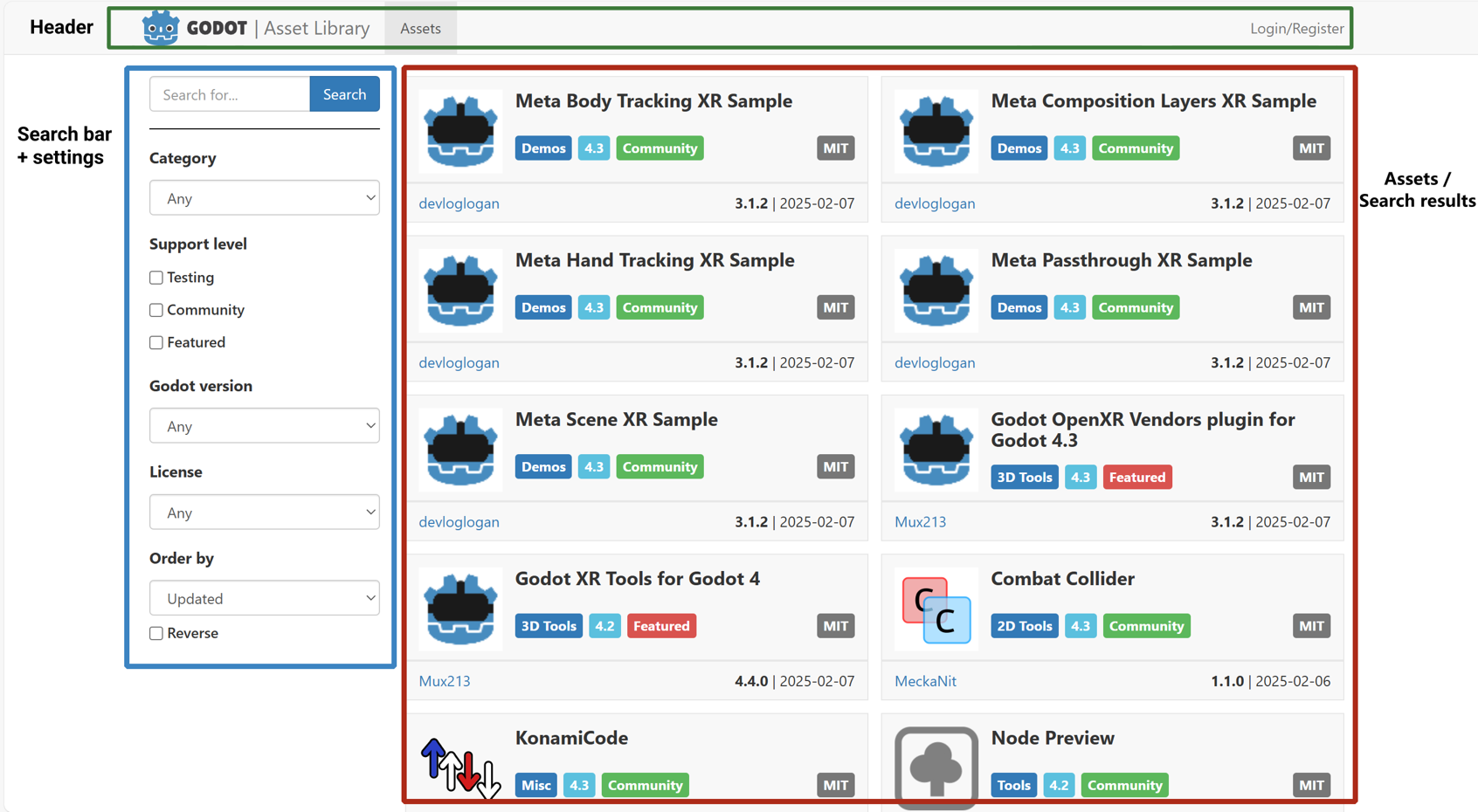
В верхней части вы видите заголовок, который ведёт вас к различным другим частям библиотеки AssetLib - в данный момент он пуст, так как мы не вошли в систему.
Поиск
В левой боковой панели находится панели поиска + настройки и раздел ассеты занимает основную область содержимого справа. Под панелью поиска вы можете фильтровать ассеты по категории (например 2D инструменты, скрипты и демо проекты), уровень поддержки, версия движка и лицензия. Вы так же можете изменить порядок сортировки, чтобы сортировать по лицензии имени или дате обновления.
Хотя большинство других настроек фильтров должны быть достаточно понятными, стоит пояснить, что значит "уровень поддержки" в Библиотеке ресурсов. В данный момент существует три уровня поддержки и каждый ассет может принадлежать только к одному.
Featured (Рекомендованные) специально отобранные ассеты, ценность которых признана сообществом.
Ассеты Community предоставляются и поддерживаются членами сообщества Godot.
Ассеты Testing являются незавершенными работами и могут содержать ошибки и проблемы с удобством использования. Они не рекомендуются для использования в серьезных проектах, но вам можете скачать их, протестировать и отправить проблемы авторам.
Вы можете смешивать и сопоставлять любые фильтры и критерии поиска, и после нажатия кнопки "Поиск" получить список всех ассетов в библиотеке, которые соответствуют этим критериям.
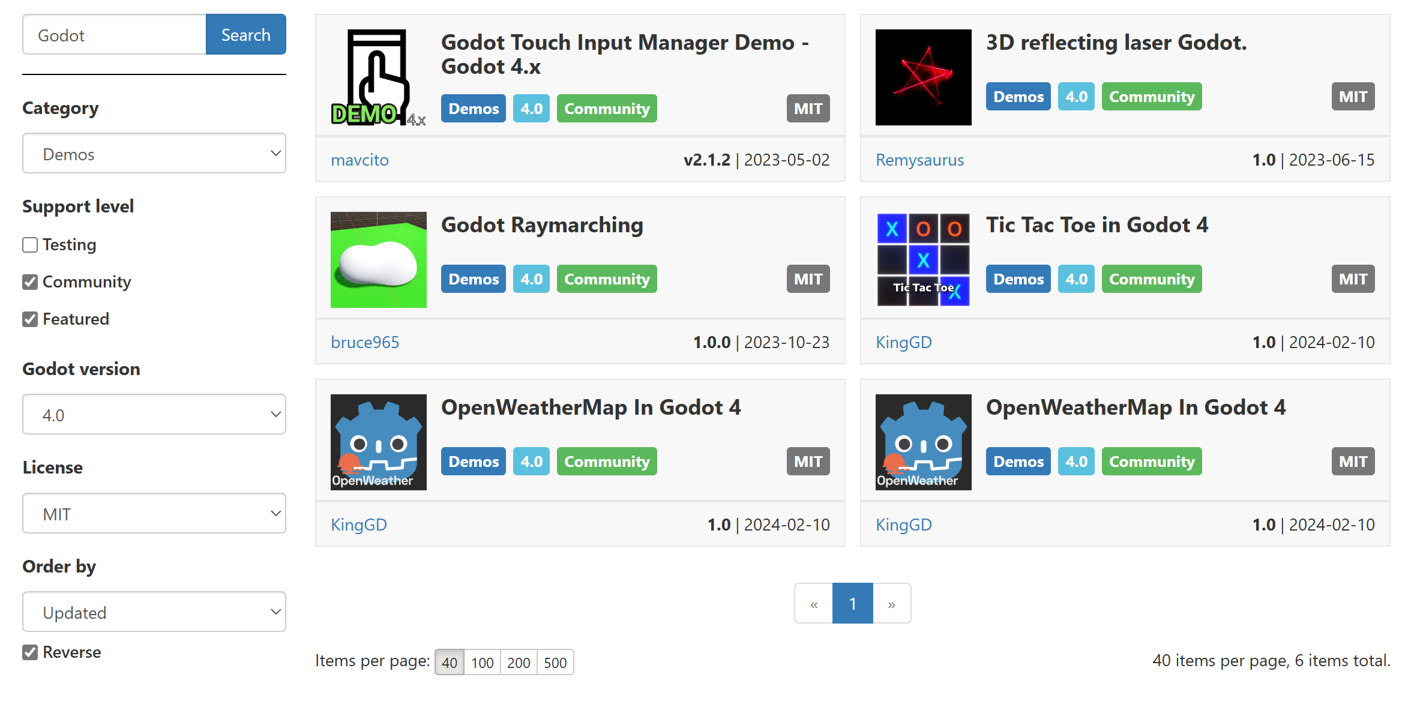
Обратите внимание, что результаты поиска не обновляются в режиме реального времени, поэтому вам придется заново отправлять поисковый запрос каждый раз, когда вы изменяете параметры запроса.
Разбор ассета
Теперь давайте рассмотрим, как выглядит страница ассета и что она содержит.
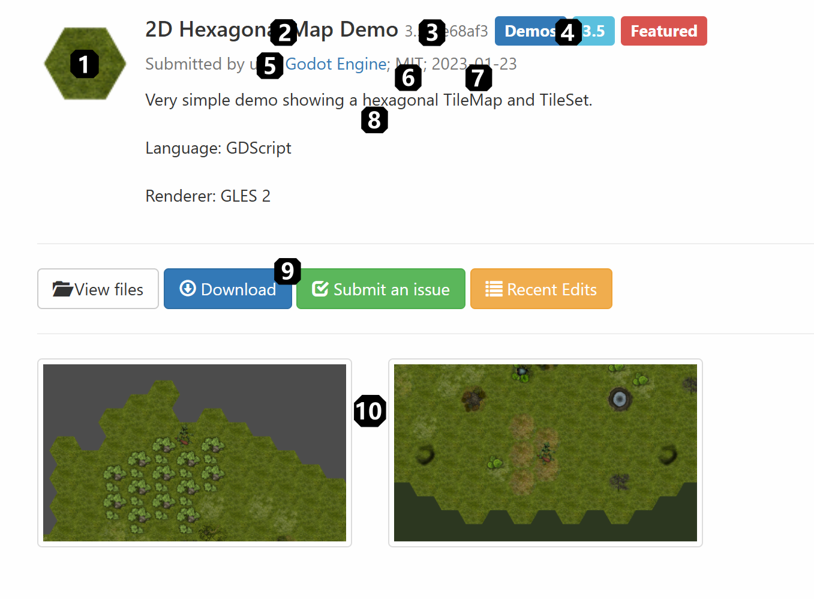
Миниатюра/иконка ассета.
Имя ассета.
Номер текущей версии ассета.
Категория ассета, версия Godot и статус поддержки.
Автор/создатель ассета.
Лицензия распространения ассета.
Дата последнего редактирования/обновления ассета.
Текстовое описание ассета.
Ссылки, связанные с ассетом(ссылка на скачивание, список файлов, трекер ошибок).
Демонстрирующие ассет изображения и видео.
Регистрация и вход в систему
Для загрузки ресурсов в AssetLib необходимо войти в систему, а для этого нужна зарегистрированная учётная запись. В будущем это может также дать вам доступ к другим функциям, таким как комментирование или оценка существующих ресурсов. Для просмотра и загрузки ресурсов вход в систему не требуется.
Страница входа/регистрации может быть доступна из шапки AssetLib.

Отсюда вы можете зарегистрировать свой аккаунт, для чего необходимо указать действующий адрес электронной почты, имя пользователя и (желательно надежный) пароль.
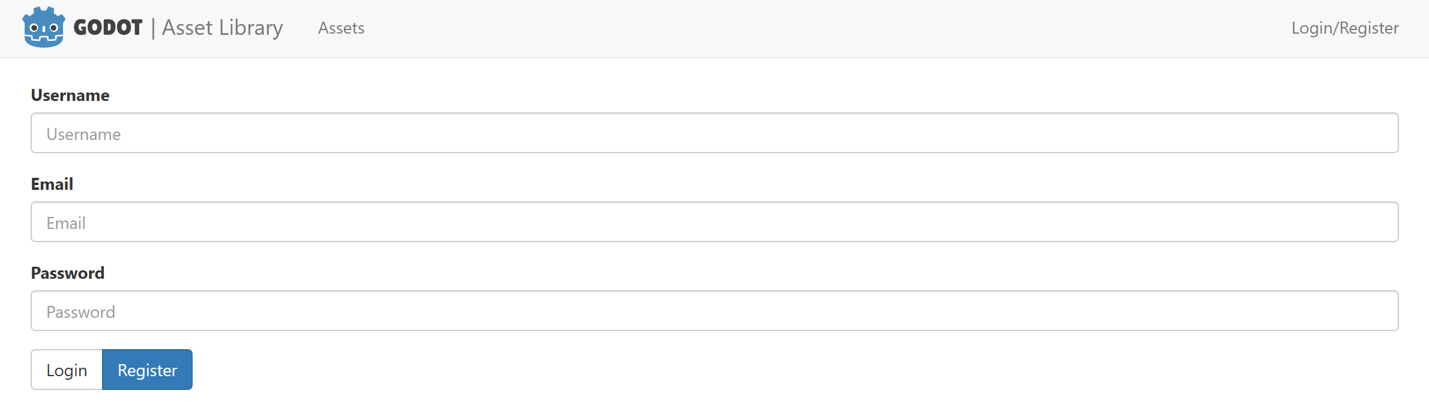
Затем вы можете использовать свое имя пользователя и пароль для входа в систему.
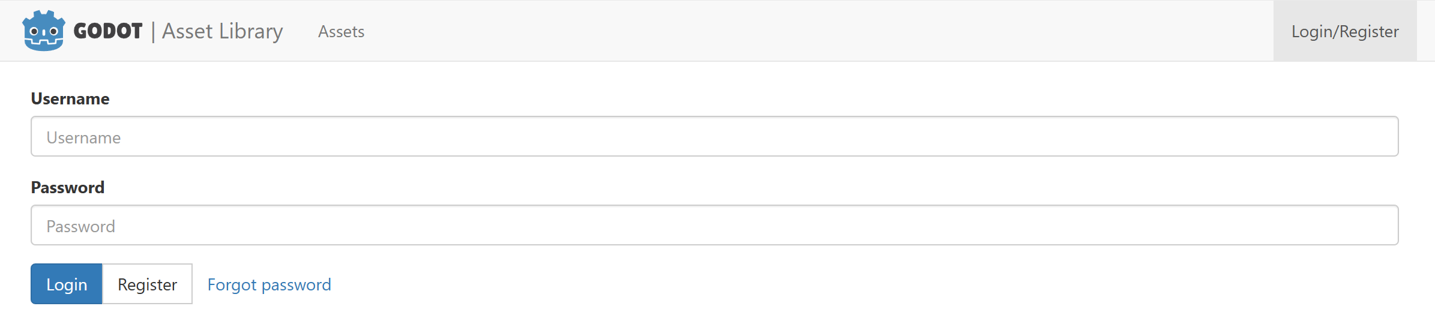
Это изменит внешний вид шапки AssetLib. Теперь вы получите доступ к нескольким новым функциям:
Лента, которая показывает список обновлений статуса отправленных вами активов (и, возможно, больше в будущем).
Список выгруженных вами ассетов.
Возможность размещения новых ассетов.

О том, как отправлять ресурсы в библиотеку, а также каковы правила отправки ресурсов, вы можете узнать в следующей части этого руководства: Посылка в Библиотеку Ассетов.
В редакторе
Примечание
Редактор будет отображать различные категории активов в зависимости от того, просматриваете ли вы вкладку Asset Library Projects менеджера проектов или вкладку AssetLib редактора.
На вкладке Asset Library Projects в панели менеджера проектов отображаются только те ресурсы, которые являются самостоятельными проектами. В библиотеке ресурсов это обозначено категориями Templates (Шаблоны), Demos и Projects.
На вкладке редактора AssetLib будут отображаться только ресурсы, которые сами по себе не являются отдельными проектами. Другими словами, здесь будут отображаться ресурсы из всех категорий, кроме Templates, Demos и Projects.
Вы также можете получить доступ к AssetLib непосредственно из Godot:

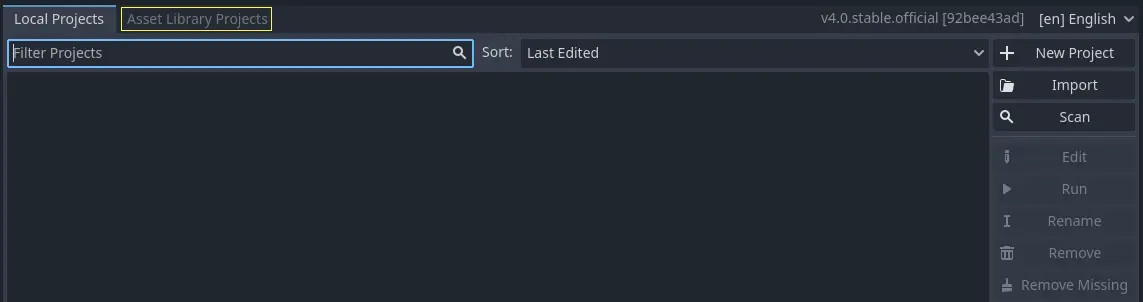
Нажмите на него, и Godot загрузит информацию об активах из AssetLib. После завершения вы увидите окно, похожее на то, что выглядит на сайте AssetLib, но с некоторыми отличиями:
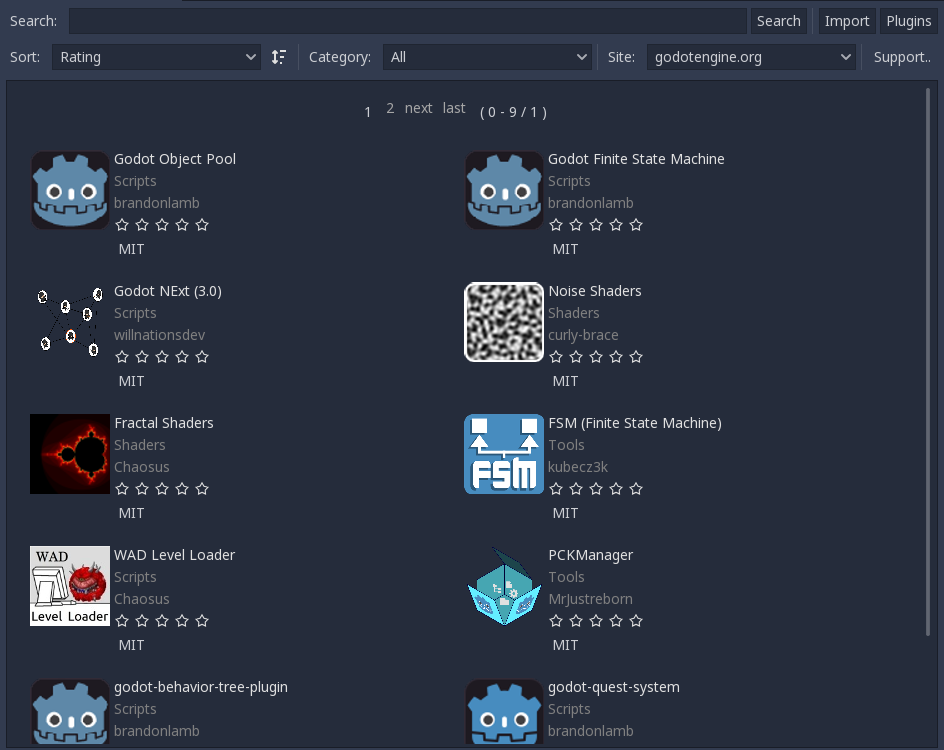
Как и в веб-версии AssetLib, здесь вы можете искать ассеты по категориям, названиям, а также сортировать их по таким факторам, как название или дата редактирования.
Примечательно, что вы можете извлекать ресурсы только для текущей версии Godot, которую вы используете. Проекты, демо-версии и шаблоны можно загрузить из окна Менеджера проектов AssetLib. Аддоны (инструменты, скрипты, материалы и т.д.) можно загрузить из встроенного в проект AssetLib и добавить в текущий проект. Кроме того, в отличие от использования веб-интерфейса, результаты поиска обновляются в режиме реального времени (вам не нужно нажимать кнопку поиск после каждого изменения поискового запроса, чтобы изменения произошли).
В будущем вы сможете выбрать другого поставщика AssetLib для извлечения ресурсов (с помощью выпадающего меню «Сайт»), однако в настоящее время поддерживается только официальная версия AssetLib с Godot website, а также версия, которая может быть запущена на веб-сервере вашего локального компьютера (опция localhost).
Когда вы нажимаете на ассет, вы видите более подробную информацию о нем.
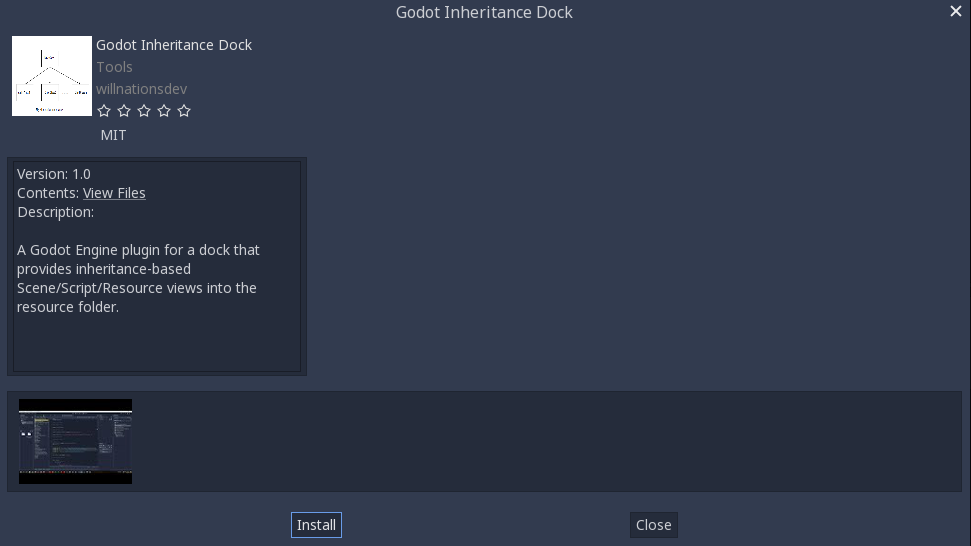
Если нажать кнопку "Установить", Godot скачает архив с ресурсом и отследит ход его загрузки в нижней части окна редактора. Если загрузка не удалась, вы можете повторить попытку, нажав кнопку "Повторить".

После завершения установки вы сможете приступить к установке, нажав кнопку "Установить". Откроется окно установщика пакетов.
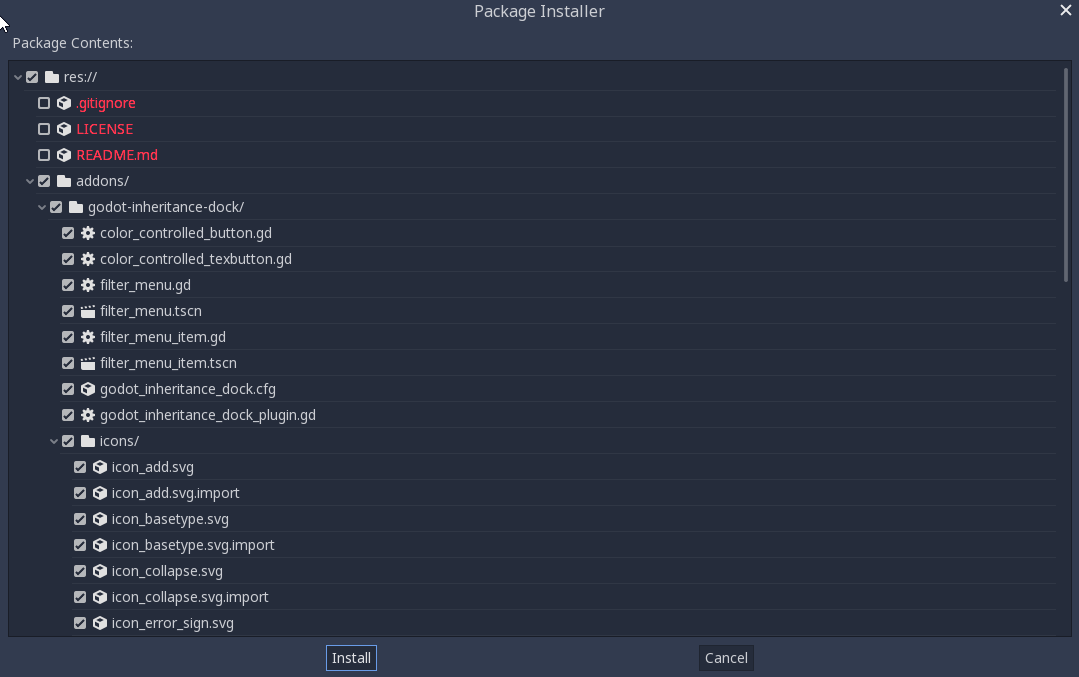
Здесь вы можете увидеть список всех файлов, которые будут установлены. Вы можете отметить файлы, которые не хотите устанавливать, и Godot также сообщит вам о любых проблемах с файлами, которые он не может установить. Эти файлы будут показаны красным цветом, а при наведении на них курсора вы увидите сообщение о том, почему они не могут быть установлены.
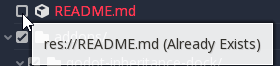
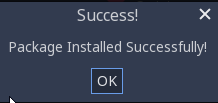
После этого вы можете нажать кнопку Install, которая распакует все файлы в архиве и импортирует все содержащиеся в нем ассеты, такие как изображения или 3D-модели. После этого вы увидите сообщение о том, что установка пакета завершена.
Вы также можете использовать кнопку Импорта, чтобы импортировать архивы ресурсов, полученные в другом месте (например, загрузив их непосредственно из веб-интерфейса AssetLib), что проведет вас через ту же процедуру установки пакета, что и для ресурсов, загруженных непосредственно через Godot, которую мы только что рассмотрели.