Attention: Here be dragons
This is the latest
(unstable) version of this documentation, which may document features
not available in or compatible with released stable versions of Godot.
Checking the stable version of the documentation...
Visual Studio
Visual Studio Community - это IDE только для Windows от Microsoft, бесплатная для индивидуального или некоммерческого использования в организациях. Она имеет множество полезных функций, таких как просмотр памяти, просмотр производительности, контроль исходных текстов и многое другое.
Примечание
Эта документация предназначена для разработчиков игрового движка, а не для пользователей Visual Studio в качестве редактора C#. Чтобы писать код на C# во внешнем редакторе, см. руководство по настройке внешнего редактора на C#.
Импортирование проекта
Для работы над проектом Visual Studio требуется solution file (файл решения). Хотя Godot не поставляется с файлом solution, его можно создать с помощью SCons.
Перейдите в корневую папку Godot и откройте окно Command Prompt (командной строки) или PowerShell.
- Запустите
scons platform=windows vsproj=yes dev_build=yes, чтобы сгенерировать решение с отладочными символами.Параметрvsprojсигнализирует о том, что вы хотите сгенерировать решение Visual Studio.Параметрdev_buildобеспечивает включение отладочных символов, что позволяет, например, выполнять код по шагам, используя breakpoints (точки останова). Теперь вы можете открыть проект, дважды щелкнув по файлу
godot.slnв корне проекта или воспользовавшись опцией Open a project or solution (Открыть проект или решение) в Visual Studio.Для сборки проекта используйте верхнее меню Build (Сборка).
Предупреждение
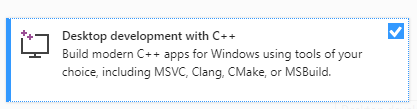
Visual Studio должна быть настроена с пакетом C++. Его можно выбрать в установщике:
Отладка проекта
Visual Studio предлагает мощный отладчик. Он позволяет пользователю исследовать исходный код Godot, останавливаться в определённых точках кода, проверять текущий контекст выполнения и вносить изменения в кодовую базу в режиме реального времени.
Вы можете запустить проект с подключенным отладчиком, выбрав пункт Debug > Start Debugging (Отладка > Начать отладку) в верхнем меню. Однако, если вы не хотите отлаживать непосредственно Project Manager, вам сначала потребуется настроить параметры отладки. Это связано с тем, что при открытии проекта Project Manager Godot исходный процесс завершается, а отладчик отключается.
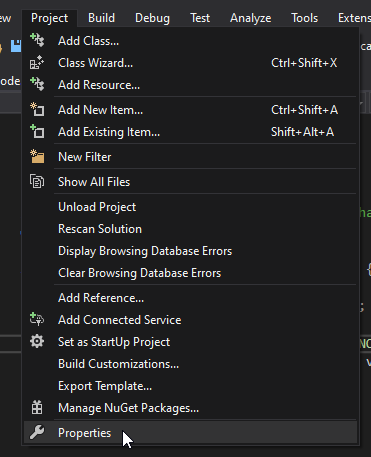
Чтобы настроить параметры запуска для использования с отладчиком, используйте Project > Properties (Проект > Свойства) в верхнем меню:
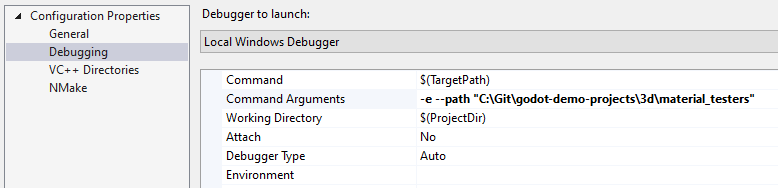
Откройте раздел Debugging (Отладка) и в разделе Command Arguments (Аргументы команды) добавьте два новых аргумента: флаг
-eоткрывает редактор вместо менеджера проектов, а аргумент--pathуказывает исполняемому файлу открыть указанный проект (должен быть указан как абсолютный путь к корню проекта, а не к файлуproject.godot; если путь содержит пробелы, обязательно заключите его в двойные кавычки).
Более подробную информацию об аргументах командной строки см. в руководстве по командной строке.
Даже если вы запустите проект без подключенного отладчика, его все равно можно подключить к запущенному процессу с помощью меню Debug > Attach to Process... (Отладка > Присоединить к процессу...).
Чтобы проверить, что все работает, поставьте breakpoint (точку останова) в main.cpp и нажмите F5, чтобы начать отладку.

Если у вас возникнут какие-либо проблемы, обратитесь за помощью в один из каналов сообщества Godot.