Attention: Here be dragons
This is the latest
(unstable) version of this documentation, which may document features
not available in or compatible with released stable versions of Godot.
Checking the stable version of the documentation...
Экспортирование для Windows
См. также
На этой странице описано, как экспортировать проект Godot в Windows. Если вы хотите скомпилировать редактор или экспортировать двоичные файлы шаблона из исходного кода, см. Компиляция под Windows.
Самый простой способ - скопировать исполняемые файлы (godot.exe), сжать папку и отправить её кому-то другому. Однако, часто, это нежелательно.
Godot предлагает улучшенный подход при использовании системы экспорта. При экспорте для Windows экспортер берет все файлы проекта и создает файл data.pck. Этот файл связан со специально оптимизированным двоичным файлом, который меньше по размеру, быстрее и не содержит редактора и отладчика.
Архитектура
There are 3 different processor architectures that exported Godot projects can run on in Windows:
x86_64
x86_32
arm64
The default is x86_64, this is the most common architecture of PC processors today. All modern Intel and AMD processors as of writing this are x86_64.
x86_32 will give you a 32bit executable that can run on 32bit-only versions of Windows as well as modern versions which are 64bit. It is not recommended to use this option unless you are trying to get your project to run on an old 32bit version of Windows. And it should be noted that no 32bit versions of Windows receive Microsoft support anymore.
arm64 processors are modern but less common than x86_64, and run Windows on ARM. Snapdragon X Elite is an example of a modern Windows ARM processor. Using this export option will allow your project to run natively on arm processors without Microsoft's Prism emulator. Executables made using this option will not run on regular Windows with an x86_64 processor. If you're uploading your project to a platform that allows multiple executables, such as itch.io, and are confident a Snapdragon X Elite processor is powerful enough to run it, we would recommend providing an ARM version. Prism emulation is far from perfect, and Godot does not require you to build or design your game in any special way to run on ARM.
Изменение значка исполняемого файла
Godot автоматически использует любое изображение, установленное в качестве значка вашего проекта в настройках проекта, и преобразует его в файл ICO для экспортированного проекта. Если вы хотите вручную создать файл ICO для большего контроля над тем, как выглядит значок при разных разрешениях, см. страницу Изменение значка приложения для Windows вручную.
PCK embedding
PCK embedding is only supported on executables up to ~3.89 GB in size. This metric includes both the executable and embedded PCK size, so in practice, the PCK file may only weigh up to ~3.75 GB. This can also vary depending on build options when using a custom export template.
Подписание кода
Godot поддерживает автоматическую подпись кода при экспорте. Для этого необходимо установить Windows SDK (в Windows) или osslsigncode (в любой другой ОС). Вам также потребуется сертификат для подписи пакета. Информацию о его создании можно найти здесь.
Настройка
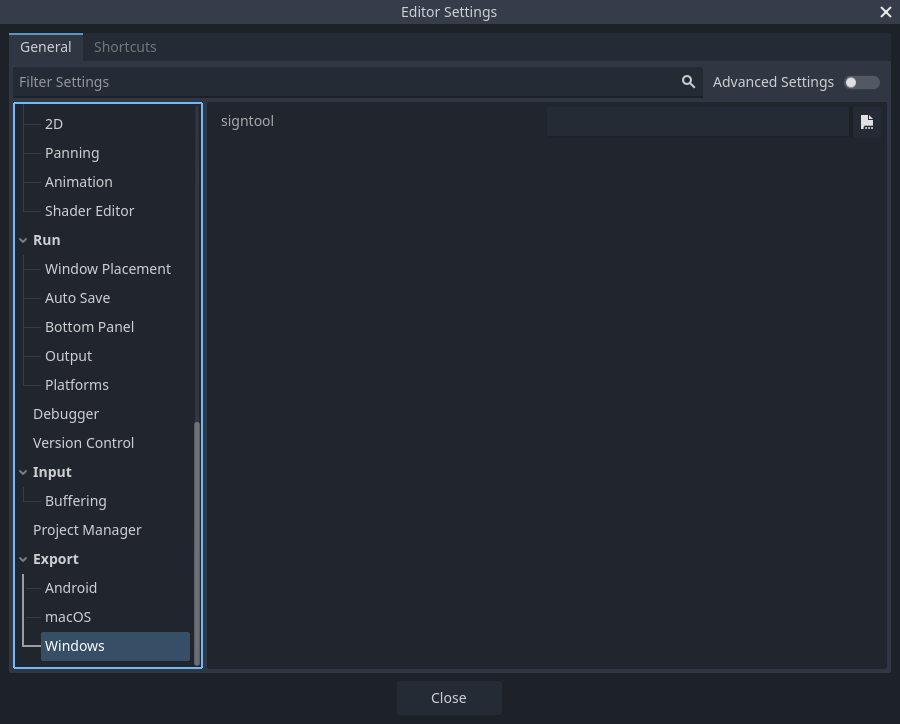
Настройки необходимо изменить в двух местах. Сначала в настройках редактора, в разделе Экспорт > Windows. Нажмите на папку рядом с SignTool, если вы используете Windows, перейдите к ней и выберите SignTool.exe.Если вы используете другую ОС, выберите osslsigncode.
Второе место — это предустановки экспорта Windows, которые можно найти в разделе Проект > Экспорт.... Добавьте предустановку Windows, если вы еще этого не сделали. В настройках есть категория подписи кода.
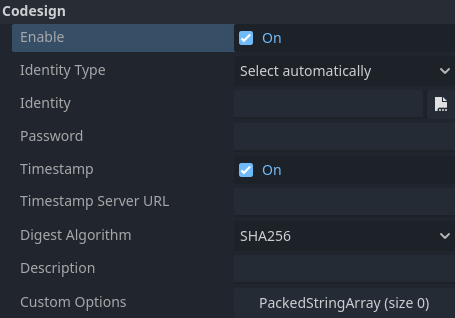
В параметр Включено нужно поставить вкл, а для идентификатора должен быть установлен сертификат подписи. Остальные параметры можно настроить по мере необходимости. Как только это будет сделано, Godot подпишет ваш проект при экспорте.
Переменные среды
Вы можете использовать следующие переменные окружения, чтобы задавать опции экспорта вне редактора. Во время процесса экспорта, они переопределяют значения, которые были заданы в меню экспорта.
Опции экспорта |
Переменная окружения |
|---|---|
Шифрование / Ключ шифрования |
|
Options / Codesign / Identity Type |
|
Options / Codesign / Identity |
|
Options / Codesign / Password |
|
Опции экспорта
Полный список доступных параметров экспорта можно найти в справочнике классов EditorExportPlatformWindows.